Warum Schullaptops Mikrocontroller-Boards nicht erkennen
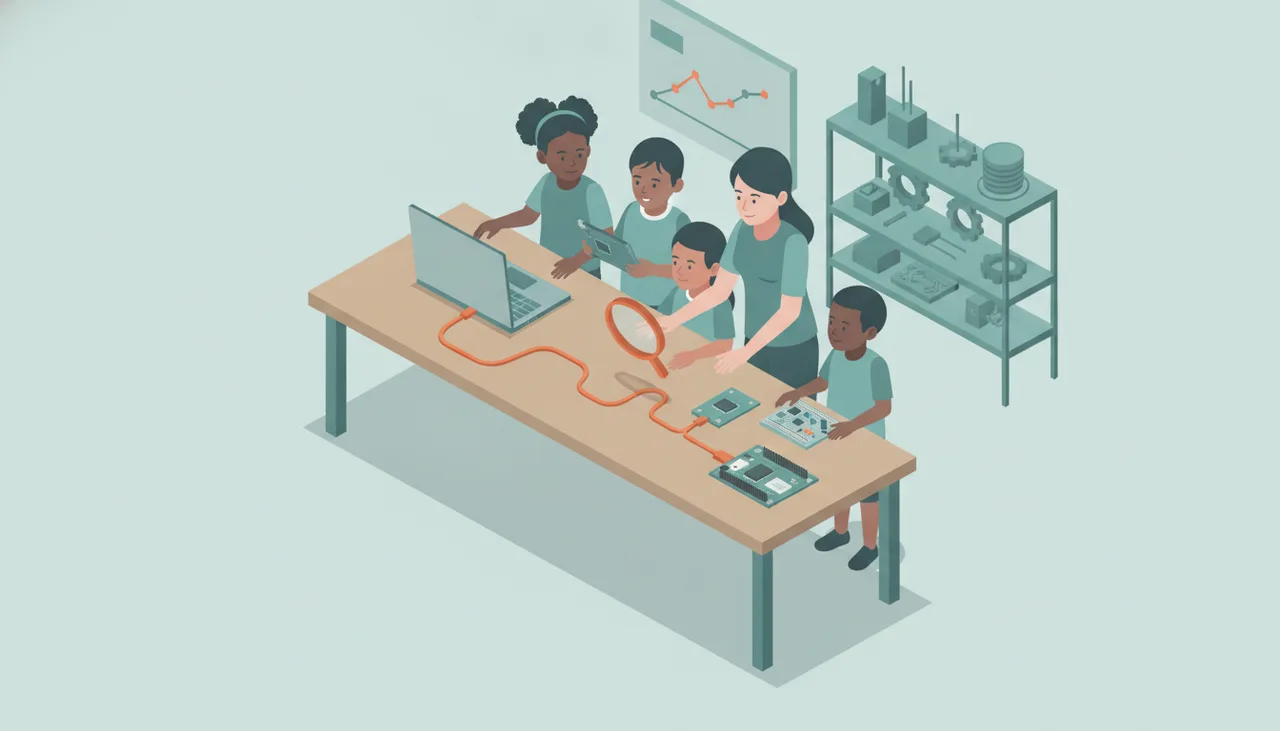
Wenn Mikrocontroller auf Schullaptops nicht erkannt werden, liegt die Ursache fast immer an fehlenden USB-zu-UART-Bridge-Treibern in restriktiven Windows-Images oder an reinen Ladekabeln ohne Datenleitungen.
Wenn Schülerinnen oder Schüler ein ESP32-, Arduino-kompatibles Board oder einen eigenen Robotik-Controller an einen Schullaptop anschließen und nichts passiert, liegt der Fehler fast nie am Mikrocontroller selbst. In so gut wie jedem Schullabor lässt sich das Problem auf eine von zwei simplen Ursachen zurückführen: eine restriktiv konfigurierte Windows-Standardbetriebsumgebung (SOE), der die USB-zu-UART-Bridge-Treiber fehlen, oder reine Ladekabel, die versehentlich in den Aufbewahrungsboxen des Klassenzimmers gelandet sind.
1. Das Hardware-Übersetzungsproblem: USB zu UART
Die meisten Einsteiger-Mikrocontroller (wie Standard-ESP32, ESP8266 und Arduino-Uno-Klone) kommunizieren nicht direkt über natives USB. Stattdessen nutzen sie serielle Hardware-Pins (UART), die mit einem zwischengeschalteten Bridge-Chip auf dem Entwicklungsboard verbunden sind. Dieser Chip wandelt serielle Daten in USB-Pakete um, die ein Host-Computer als virtuellen COM-Port interpretieren kann.
Die beiden gängigsten Bridge-Chips auf Hardware für den Bildungsbereich sind:
- WCH CH340 / CH341: Der allgegenwärtige Chip auf günstigen ESP32- und Arduino-kompatiblen Boards.
- Silicon Labs CP2102 / CP2104: Häufig auf fortgeschrittenen Robotik-, NodeMCU- und ESP32-Entwicklungsmodulen zu finden.
- FTDI FT232R: Zu finden auf höherwertigen Robotik-Controllern und industriellen Schnittstellenkarten.
Moderne private Laptops mit Windows 11, vollen Administratorrechten und uneingeschränktem Internetzugang laden diese Treiber beim ersten Anschließen eines Boards oft automatisch über Windows Update herunter. In einer Schulumgebung schlägt dieser automatisierte Prozess jedoch fast immer fehl.
2. Warum serielle Geräte in Schullaboren blockiert werden
Schul-IT-Umgebungen arbeiten unter strengen Gruppenrichtlinien (GPOs) oder Profilen für die Mobilgeräteverwaltung (MDM) wie Microsoft Intune. Diese Konfigurationen verhindern ganz bewusst, dass nicht privilegierte Schülerkonten Kernelmodus- oder Gerätetreiber von Drittanbietern installieren können.
Wenn sich Lernende mit Standard-Benutzerrechten anmelden und einen CH340-basierten Mikrocontroller anschließen, identifiziert Windows im Geräte-Manager ein unbekanntes Gerät unter Andere Geräte (oft schlicht als USB-Serial oder USB2.0-Serial mit einem gelben Warndreieck aufgeführt). Da das Schülerprofil keine Treiberdateien nach System32\drivers schreiben darf, wird dem Board nie ein virtueller COM-Port zugewiesen, und webbasierte IDEs oder die Arduino-Umgebung melden, dass kein Gerät verbunden ist.
3. Die Administrator-Lösung: Silent-Treiberbereitstellung
Um dieses Problem in einem Computerraum oder auf einem Laptop-Wagen zu beheben, müssen die Treiberpakete geräteweit im SYSTEM-Kontext im Hintergrund (silent) bereitgestellt werden, anstatt sich auf Installationen pro Benutzer zu verlassen.
WCH CH340 Driver Deployment
Laden Sie das offizielle CH341SER-Paket von JiangSu QinHeng (WCH) herunter. Das Installationsprogramm kann während der Standard-Image-Bereitstellung oder über Intune per Befehlszeile oder PowerShell unbeaufsichtigt (silent) ausgeführt werden:
CH341SER.EXE /S
Alternativ extrahieren Sie die .inf-, .cat- und .sys-Dateien aus dem Archiv und stellen sie mit dem Windows-Treiberpaket-Dienstprogramm (pnputil) bereit:
pnputil.exe /add-driver CH341SER.INF /install
Silicon Labs CP210x Driver Deployment
Laden Sie das CP210x Universal Windows Driver-Paket von Silicon Labs herunter. Extrahieren Sie das Archiv und führen Sie pnputil aus:
pnputil.exe /add-driver silabser.inf /install
Sobald die Treiber über pnputil zum Windows-Treiberspeicher hinzugefügt wurden, können sich beliebige Lernende an diesem Laptop anmelden, ein Board anschließen und erhalten eine aktive COM-Port-Zuweisung, ohne dass eine Abfrage der Benutzerkontensteuerung (UAC) ausgelöst wird.
4. Browserberechtigungen und die Web Serial API
Viele moderne Programmierplattformen (wie MakeCode, Web Arduino und browserbasierte Python-Editoren) setzen auf die Chromium-APIs Web Serial oder WebUSB, um Firmware direkt über Google Chrome oder Microsoft Edge zu flashen. Selbst bei ordnungsgemäß installierten Treibern können drei administrative Hürden die Kommunikation blockieren:
- Group Policy Serial Port Blocking: Administratoren implementieren häufig Unternehmensrichtlinien für Chrome/Edge, die Web Serial deaktivieren. Stellen Sie sicher, dass die Richtlinie
SerialAllowAllJSDevicesForUrlsoderDefaultSerialGuardSettingso konfiguriert ist, dass Bildungs-Websites die Lernenden zur Portauswahl auffordern dürfen. - Port Access Conflicts: Wenn eine lokale Anwendung (wie der serielle Monitor der Arduino IDE oder ein Hintergrund-Python-Skript) den COM-Port geöffnet hat, kann der Browser keinen exklusiven Zugriff erhalten. Lernende müssen serielle Monitore im Hintergrund schließen, bevor sie aus einem Browser-Tab flashen.
- Native USB vs Bridge Chips: Mikrocontroller mit nativer USB-Unterstützung (wie der Raspberry Pi RP2040, der BBC micro:bit oder SAMD21-Boards) melden sich als USB-Massenspeicher- oder WebUSB-Geräte an, ohne herkömmliche Bridge-Treiber zu benötigen. Wenn in Ihrem Labor restriktiv gesicherte Thin Clients laufen, auf denen keine Kerneltreiber hinzugefügt werden können, umgeht Hardware mit nativem USB das Bridge-Treiber-Problem vollständig.
5. The Hardware Sanity Check: Cables and Ports
Wenn die Treiber nachweislich vorhanden sind und das Gerät dennoch nicht im Geräte-Manager angezeigt wird, überprüfen Sie die physische Verbindung:
- Charge-Only Micro-USB Cables: Viele preisgünstige Micro-USB-Kabel, die Powerbanks oder wiederaufladbaren Peripheriegeräten beiliegen, führen nur die Stromversorgungs- und Masseleitungen (VBUS und GND) und verzichten auf die Datenleitungen D+ und D-. Bei einem Mikrocontroller, der mit einem reinen Ladekabel angeschlossen ist, leuchtet zwar die Power-LED – was Lehrkräfte zu der Annahme verleitet, die Verbindung stehe –, er wird jedoch niemals vom Betriebssystem registriert.
- Front-Panel Hub Voltage Drops: Robotik-Bausätze mit hohem Strombedarf, die an passive USB-Anschlüsse an der Frontseite von Desktop-PCs angeschlossen sind, können bei seriellen Handshakes Spannungsabfälle (Brownouts) am Mikrocontroller verursachen. Testen Sie verdächtige Boards immer direkt an den rückseitigen Anschlüssen des Mainboards oder an USB-Hubs mit eigener Stromversorgung.
Wenn Ihre Schule gemeinsame Laptop-Wagen konfiguriert oder die Einführung von Physical-Computing-Hardware über mehrere Jahrgangsstufen hinweg plant, unterstützt unser Team bei Netzwerk-, Treiber- und Laborkonfigurationen über den Sheen Robotics School Service.