
Von der Idee zum funktionierenden Programm — eine Frage nach der anderen
Sage „Ich möchte eine smarte Wetterstation“ und sheen führt das Projekt durch sechs Phasen — Idee → Fühlen → Handeln → Wenn → Planen → Bauen — und stellt dabei eine Leitfrage pro Phase. Der Schüler trifft jede Entscheidung selbst: welcher Sensor, welcher Schwellenwert, was wann passiert.
- ·Bestätigt einen Plan in einfacher Sprache, bevor ein einziger Block platziert wird.
- ·Die Schüler*innen wählen die Bereitstellung: Herausforderung – ein Gerüst mit ein paar Lücken zum selbst Fertigstellen – oder das vollständige Programm, das sofort startbereit ist.
- ·Spracheingabe und Vorlesefunktion überall — jüngere Lernende antworten durch Sprechen und Tippen auf große Bildoptionen.
Tolle Idee! Lass uns zuerst herausfinden, wie das Programm wissen (erkennen) wird, dass es heiß ist.
Wie möchtest du die Temperatur messen?
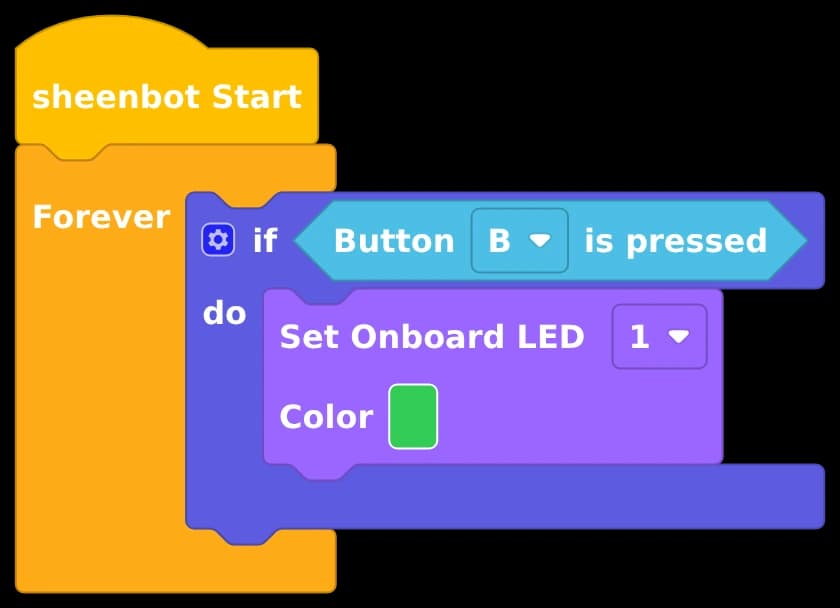
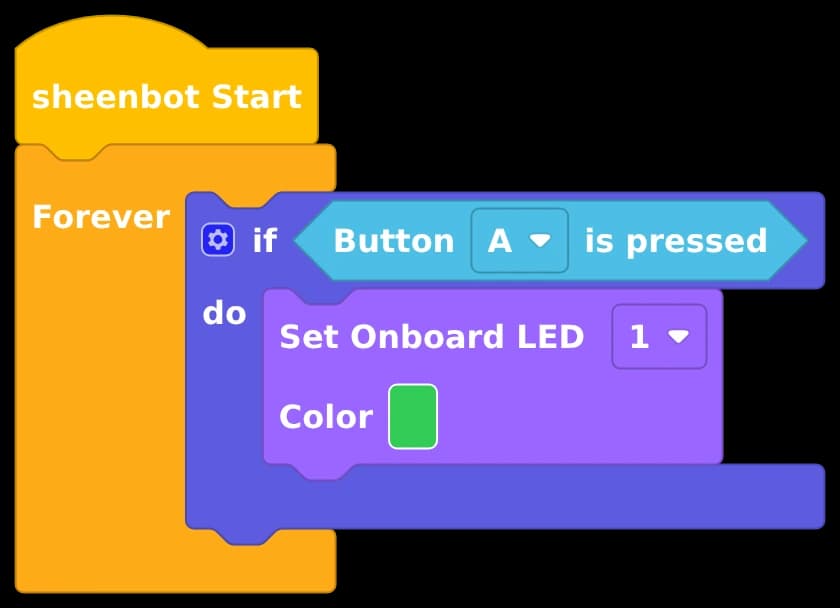
In deinen eigenen Worten: Was soll dein Programm tun?
Hast du schon Code? Sag sheen, was er tun soll
Öffne ein beliebiges Programm — das gestrige Projekt, den Remix eines Teammitglieds, ein Beispiel aus dem Unterricht —, beschreibe das Szenario, das es erfüllen muss, und sheen findet heraus, was angepasst und was behoben werden muss. Die Hilfe kommt in Ebenen, niemals als Spoiler:
- 1.„Das Problem liegt in diesem Bereich“ — die Region leuchtet auf dem canvas auf.
- 2.„Dieser Block sieht verdächtig aus, und zwar aus folgendem Grund“ — logisches Denken statt fertiger Antworten.
- 3.Nur wenn sie wirklich nicht weiterkommen: die konkrete Änderung, angewendet auf die eigenen Blöcke der Schüler*innen – geöffnet als neues Projekt, ohne jemals ihre Arbeit zu überschreiben.
Schülerinnen und Schüler, die am Ball bleiben — indem sie tippen oder sagen, wo sie den Fehler vermuten —, erhalten präzisere Hinweise statt der Lösung. Anstrengung wird mit Denkzeit belohnt, nicht mit Abkürzungen.
Jedes Programm wird zu einer lesbaren Geschichte
Ein Fingertipp verwandelt den Arbeitsbereich in eine Schritt-für-Schritt-Anleitung: zuerst eine Übersicht, dann jeder Schritt bringt genau die Blöcke zum Leuchten, die es bedeckt auf dem canvas, während sheen erklärt, was sie tun — für jüngere Lernende laut vorgelesen.
Es endet mit einem Herausforderung: zwei oder drei Fragen zu ihre eigenen Programm — ihren Schwellenwerten, ihren Verzweigungen, ihren Variablen. Eine falsche Antwort verrät nicht die richtige; sie schickt sie zurück zu ihren Blöcken, um noch einmal hinzusehen. Dann bietet sheen eine kleine Sache an, die man als Nächstes ausprobieren kann, bereit zum Bauen.
Wo es glänzt:
- ·Ein Projekt übernehmen — ein neues Teammitglied liest den Robotercode des letzten Halbjahres in Minuten, nicht in Unterrichtsstunden.
- ·Von Beispielen lernen — öffne ein Beispiel, verstehe es Block für Block und passe es dann für ein neues Szenario an.
- ·Wiederholung im Klassenzimmer — Lehrkräfte projizieren den Entwurf eines Schülers und lassen ihn von sheen für die ganze Klasse erklären.
- ·Verständnis überprüfen — die abschließenden Fragen funktionieren wie ein Exit-Ticket: Haben sie das Programm verstanden oder sind sie einfach nur fertig geworden?
- ·Präsentationen & Bewertung — Schülerinnen und Schüler üben, ihre eigene Logik zu erklären, bevor sie sie vorführen.
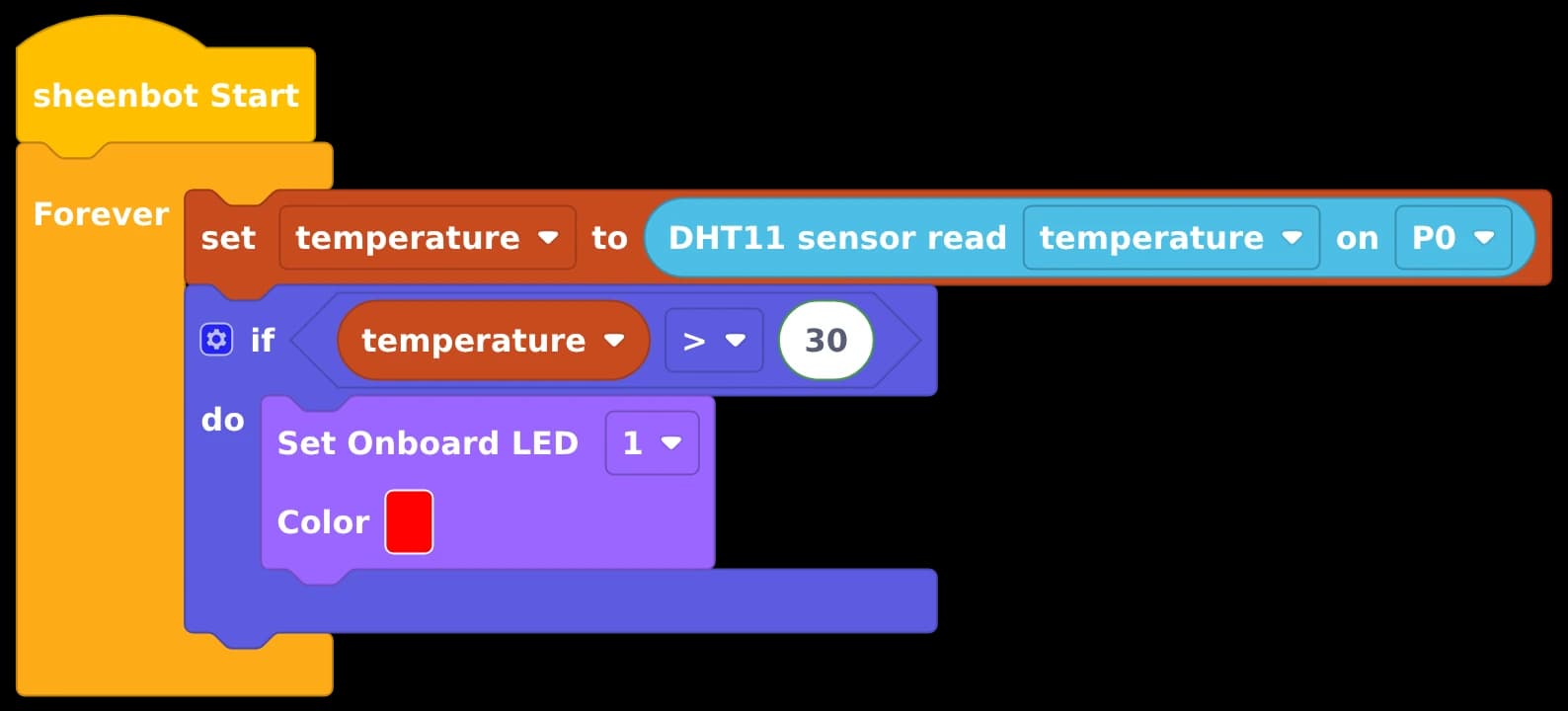
Alles einrichten
Das Board und der Temperatur- & Feuchtigkeitssensor werden einmal initialisiert, bevor die Schleife startet.
show on canvas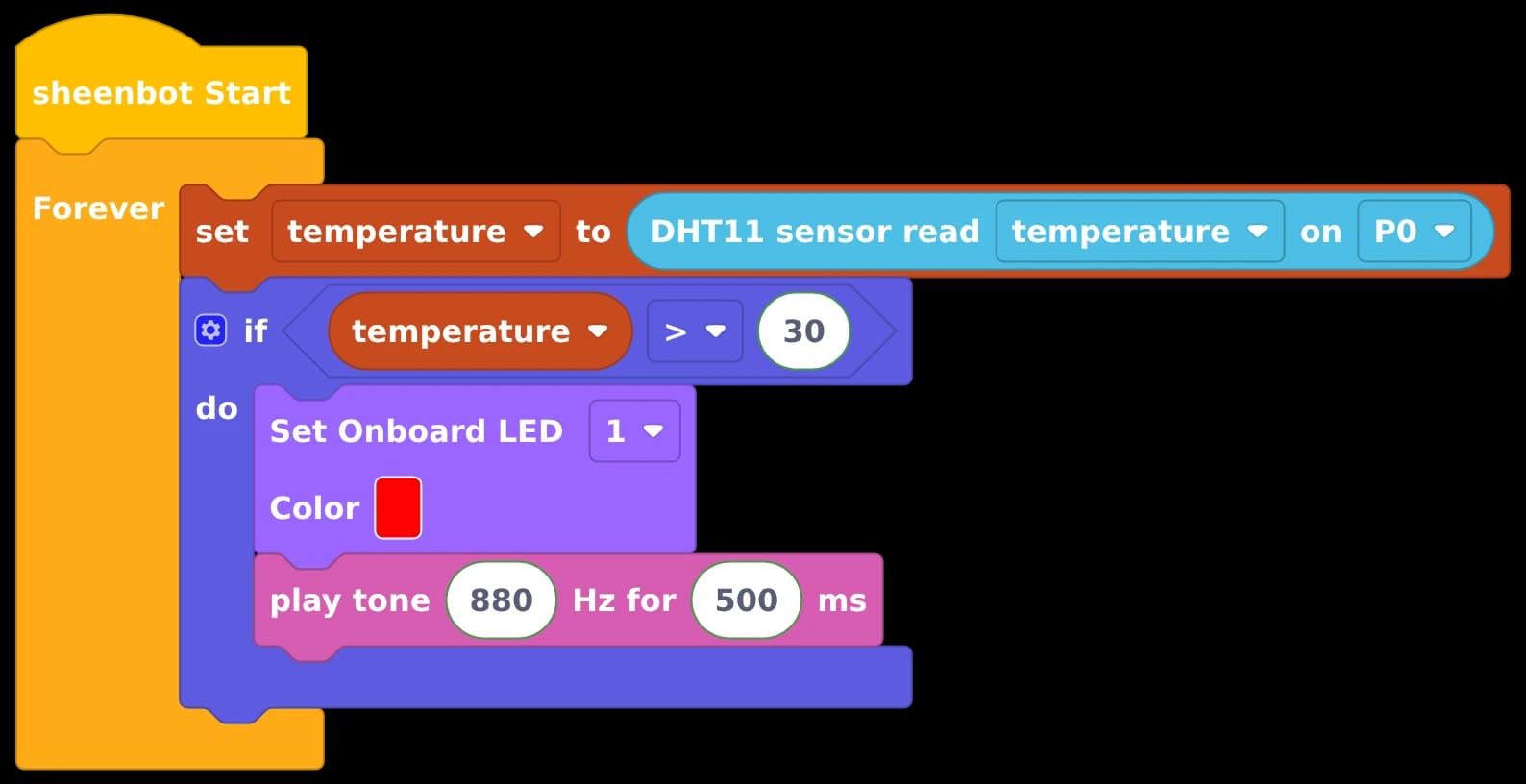
Was soll dein Projekt als Nächstes tun?
Fertig mit dem Bauen? Mach weiter — eine Funktion nach der anderen
Öffne ein beliebiges Projekt — KI-unterstützt oder komplett von Hand gebaut — und sage sheen, was es tun soll nächste. Die neue Funktion wird mit dir geplant und dann in dein Programm an Ort und Stelle integriert: deine eigenen Blöcke bleiben genau so, wie du sie gebaut hast.
- ·Neue Blöcke erscheinen leuchtet auf dem canvas, sodass alle genau sehen können, was sich geändert hat.
- ·Ein Fingertipp macht die gesamte Ergänzung rückgängig — und wenn die Blöcke danach bearbeitet wurden, fragt sheen nach, bevor diese Änderungen verworfen werden.
- ·Nach jedem Build schlägt sheen die nächsten Ideen vor – tippe auf einen Chip und die nächste Feature-Sitzung startet bereits vorausgefüllt. Projekte wachsen Feature für Feature.
Ein Tutor, keine Antwortmaschine
ask sheen basiert auf einer Regel: niemals für den Schüler denken. Jeder Ablauf ist darauf ausgelegt, das informatische Denken zu fördern, nicht es zu umgehen.
Unterstützung als Standard
Der Standard-Entwurf lässt die Schlüsselwerte als editierbare Lücken mit Hinweisen frei — das Mitdenken übernimmt der Schüler. Das vollständige Programm ist ebenfalls da, aber es ist immer die bewusste Entscheidung des Schülers.
Altersgerecht gestaltet
Kinder von 6–9 Jahren erhalten gesprochene Fragen und Bildoptionen; ältere Schüler erhalten offene Fragen, die sie dazu anregen, über Bedingungen, Schleifen und Abläufe nachzudenken. Die Spracheingabe funktioniert für alle.
Erklär es mir noch einmal
Bauten enden mit Aufforderungen wie „Erkläre mir das noch einmal“, und Hinweise fragen den Schüler, wo sie den Fehler vermutet — das Verständnis wird überprüft, nicht vorausgesetzt.
Kennt das Board, nicht nur die Blöcke
sheen versteht die sheenbot∞-Hardware, für die programmiert wird: welche Module integriert sind, welche Pins sie belegen und welche Kombinationen kollidieren. Schlage eine Verkabelung vor, die mit dem integrierten Sprachmodul oder dem I²C-Bus kollidiert, und es weist auf den Konflikt hin, bevor der Schüler auf Start drückt.
Jeder Block, den es erwähnt, wird als echtes Blockbild im Chat dargestellt — tippe darauf und der canvas lokalisiert den Block oder führt dich im Werkzeugkasten dorthin.
frag sheen im Detail
Die vollständige Referenz für Lehrkräfte und neugierige Eltern — die genauen Abläufe, Schaltflächen und Sicherheitsvorkehrungen hinter jedem Modus. Tippe auf ein Thema, um es zu erweitern, oder öffne das komplette illustrierte Handbuch.
Erste Schritte — der Launcher und der zweistufige Einstieg
ask sheen befindet sich als runder blauer Button in der oberen rechten Ecke des canvas — im Ruhezustand nur als Symbol, das sich beim Drüberfahren vergrößert, und pulsierend, wann immer eine minimierte Sitzung wartet. Es funktioniert in angemeldeten Projekten ebenso wie auf dem kostenlosen, kontofreien canvas.
Ein Klick darauf öffnet eine zweistufige Eingabe. Schritt 1 fragt nach „Wer codiert heute?“ – bei Jünger (Stimme & Bilder) werden Fragen laut vorgelesen und es gibt große Bildoptionen; bei Älter (Tippen oder Sprechen) gibt es offene Fragen, die getippt oder gesprochen werden können. Die Auswahl wird auf dem Gerät gespeichert (ein „Ändern“-Button wechselt sie jederzeit – wichtig bei gemeinsam genutzten Tablets).
Schritt 2 fragt nach „Was möchtest du tun?“ und bietet die vier Modi an. Ein Modus, den du bereits geöffnet hast, zeigt „Setzt deine aktuelle Sitzung fort.“ – das Schließen des Dialogs führt nie zu Datenverlust.
Etwas Neues bauen — sechs Phasen, dann eine Unterstützung
Der Erstellungsprozess führt durch Idee → Fühlen → Handeln → Wenn → Planen → Bauen und stellt pro Phase genau eine leitende Frage – welcher Sensor, welcher Schwellenwert, was passiert wann. Jede Entscheidung liegt beim Schüler; Antworten können getippt, gesprochen oder als Bildauswahl angetippt werden.
In der Phase Planen fasst sheen den gesamten Entwurf in einfacher Sprache zusammen, damit der Schüler ihn bestätigen kann. Die Bestätigung wählt die Bereitstellung: „Herausforderung — baue ein Gerüst, ich stelle es fertig“ (Standard: Lücken mit Hinweisen und echten Blockbildern), „Schreibe das komplette Programm für mich“ (immer die ausdrückliche Wahl des Schülers, wird nie von selbst vorgeschlagen) oder „Verändere etwas“, um weiter zu planen.
Antworten beginnen innerhalb von ~2–5 Sekunden zu streamen; das Gerüst selbst dauert 10–20 Sekunden mit schrittweiser Vertonung und einem Live-Blockzähler. Jedes Gerüst wird mit „Bevor du baust — erkläre es“-Prompts geliefert, vor der Bereitstellung im sheenVerse-Simulator getestet (ein fehlgeschlagener Versuch wird einmal automatisch neu generiert) und öffnet sich immer als neues Projekt – es überschreibt niemals die Arbeit des Schülers.
Ich stecke fest — wie sich die gestuften Hinweise verhalten
Das Debugging beginnt mit „Was soll dein Programm tun? Erkläre es mit deinen eigenen Worten.“ – das Ziel zu nennen ist oft schon die halbe Diagnose. Die Hilfe kommt dann Ebene für Ebene: Hinweis 1 – der Bereich (der Bereich leuchtet auf dem canvas auf), Hinweis 2 — der verdächtige Block (benannt, mit der Begründung und einer Frage zum Nachdenken) und erst danach Hinweis 3 – die Lösung.
Engagement wird belohnt: Ein Schüler, der tippt oder sagt, wo sie den Fehler vermutet, erhält auf der Ebene gleich einen genaueren Hinweis – nur einfaches Tippen auf „Zeig mir mehr“ führt eine Ebene tiefer, und „Zeig mir einfach die Lösung“ erscheint erst nach den ersten beiden Ebenen. Jeder Hinweis bietet „Zeig es mir auf dem canvas“, wodurch das Panel beiseite geschoben und die betroffenen Blöcke hervorgehoben werden.
Eine akzeptierte Korrektur wird auf das eigene Blöcke des Schülers angewendet und als neues Projekt geöffnet, wobei das Original für einen Vorher-Nachher-Vergleich erhalten bleibt.
Erklär meinen Code — Schritt-für-Schritt-Anleitungen verknüpft mit dem canvas
Ein einziger Fingertipp erzeugt eine Schritt-für-Schritt-Anleitung für alles, was sich auf dem canvas befindet: zuerst eine Übersicht, dann jeder Schritt hebt genau die Blöcke hervor, die es abdeckt, während die Karte sie erklärt – mit Zurück/Weiter zum freien Bewegen und Vorlesefunktion bei jedem Schritt (wird bei jüngeren Schülern automatisch abgespielt).
Die letzte Seite ist ein Herausforderung – zwei oder drei Multiple-Choice-Fragen, die auf Basis des eigenen Programms des Schülers geschrieben wurden (ihr Schwellenwert, ihre Verzweigungen, ihre Variablennamen), sodass eine Frage, die auch zum Projekt eines anderen passen würde, dort nicht hingehört. Eine falsche Auswahl graut diese Option aus und fordert dazu auf, sich die Blöcke noch einmal anzusehen, ohne die Antwort enthüllt wird; eine richtige Auswahl erklärt das Warum und zeigt auf den Block, der es beweist. Jüngere Schüler hören die Frage und die Optionen laut vorgelesen.
Nach der letzten Frage bietet sheen eine „Jetzt bist du dran“-Idee an, die auf bereits vorhandenen Blöcken aufbaut – ein einziges Antippen öffnet das Gespräch „Zu meinem Projekt hinzufügen“ mit dieser bereits ausgefüllten Idee, sodass das Verständnis direkt in den nächsten Bau übergeht.
Die Erklärung spiegelt den canvas zum Zeitpunkt der Erstellung wider — nach dem Bearbeiten des Programms ruft die Aktualisieren-Schaltfläche ihn erneut ab; das Wechseln der Altersgruppe oder Sprache generiert ihn für das neue Publikum neu. Ein leerer canvas wird aufgefordert, zuerst Blöcke hinzuzufügen.
Wo es glänzt: neue Teammitglieder, die ein Projekt übernehmen, das Studieren von Beispielen vor dem Remixen, das Projizieren des Entwurfs eines Schülers für eine kommentierte Klassenbesprechung, das Überprüfen des Verständnisses als Exit-Ticket und das Einüben der Geschichte vor einer Demo oder Bewertung.
Zu meinem Projekt hinzufügen — wie Erweitern Blöcke schützt
Der vierte Modus erweitert ein bestehendes Projekt – entweder KI-gestützt oder komplett von Hand gebaut. Er hat zwei Zugänge: die „Zu meinem Projekt hinzufügen“-Karte in der Modusauswahl und die „Möchtest du als Nächstes eine Funktion hinzufügen?“-Ideen-Chips, die sheen nach jedem Bau anbietet – das Antippen eines Chips startet die nächste Feature-Sitzung vorausgefüllt, sodass Projekte Feature für Feature wachsen können.
Der Ablauf ist Ziel → Plan → Bauen: Sag, was das Projekt als Nächstes tun soll („Was soll dein Projekt als Nächstes tun?“), bestätige den Plan, und das neue Feature wird unter einem strengen Erhaltungsvertrag in das Programm eingefügt – die vorhandenen Blöcke, Werte und Verbindungen des Schülers bleiben genau so erhalten, wie sie gebaut wurden, und alle Lücken zum Ausfüllen landen nur auf den neuen Blöcken. Falls die Erhaltung jemals fehlschlägt, weist ein gelber Hinweis im Voraus darauf hin und schlägt vor, die Blöcke zu überprüfen.
Im Gegensatz zu Gerüsten (die als neue Projekte geöffnet werden), wird eine akzeptierte Funktion direkt angewendet an Ort und Stelle: Die neuen Blöcke leuchten auf dem canvas, sodass die Änderung sichtbar ist, und „Diese Änderung rückgängig machen“ macht die gesamte Hinzufügung mit einem Fingertipp rückgängig – wenn die Blöcke nach dem Zusammenführen bearbeitet wurden, fragt sheen nach, bevor auch diese Bearbeitungen verworfen werden.
Stimme und Barrierefreiheit
Jede Frage verfügt über eine Sprecher-Schaltfläche, die sie laut vorliest (automatisch in der jüngeren Altersgruppe), und eine Mikrofon-Schaltfläche, die Sprache in ein Live-Transkript umwandelt – die Tippgeschwindigkeit ist nie der Flaschenhals. Konversationsmodus funktioniert komplett freihändig: sheen liest die Frage vor, öffnet automatisch das Mikrofon und eine natürliche Pause sendet die Antwort ab.
Die jüngere Altersgruppe kombiniert automatisches Vorlesen mit großen Bildoptionen und einem großen Mikrofon — Sechsjährige, die noch nicht lesen können, schließen den gesamten Ablauf ab. Die Stimme benötigt die Mikrofonberechtigung des Browsers; das Tippen funktioniert unabhängig davon weiterhin.
Sitzungen, Sicherheit und Feedback
Bedienfelder lassen sich zu einer pulsierenden Pille minimieren (das Gespräch bleibt intakt), das Schließen speichert die Sitzung für ein späteres „Fortsetzen“ und „Neu starten“ ist die einzige Möglichkeit, ein Gespräch zu löschen. Gerüste und Fehlerbehebungen immer als neue Projekte öffnen, sodass die Arbeit der Schüler niemals überschrieben wird.
sheen kennt das sheenbot∞-Board — integrierte Module, Pin-Belegung, Bus-Konflikte — und weist auf einen kollidierenden Verkabelungsplan hin, bevor der Schüler auf Ausführen klickt. Im Chat erwähnte Blöcke werden als echte Blockbilder dargestellt; das Antippen eines Blocks lokalisiert ihn auf dem canvas oder führt den Schüler im Werkzeugkasten dorthin.
Nach jedem Bau- oder Debugging-Prozess ermöglicht eine Feedback-Schaltfläche den Benutzern, die Hilfe zu bewerten und – nachdem sie die Blöcke selbst korrigiert haben – das korrigierte Programm als Lehrbeispiel zu senden, das den Tutor für jedes Klassenzimmer verbessert.