
От идеи до работающей программы — по одному вопросу за раз
Скажите: «Я хочу умную метеостанцию», и sheen проведет вас по проекту через шесть этапов — Идея → Сенсоры → Действие → Когда → План → Сборка — задавая по одному наводящему вопросу на каждом этапе. Ученик сам принимает все решения: какой датчик использовать, какой порог установить и что должно произойти.
- ·Согласовывает план на простом и понятном языке до того, как будет размещен хоть один блок.
- ·Ученик выбирает вариант: Испытание — шаблон с несколькими пропусками, которые нужно заполнить самостоятельно, или полная программа, готовый к запуску.
- ·Голосовой ввод и озвучивание текста на каждом этапе — младшие ученики могут отвечать голосом и выбирать варианты с картинками.
Отличная идея! Сначала давай разберемся, как программа знать, что стало жарко.
Как ты хочешь измерять температуру?
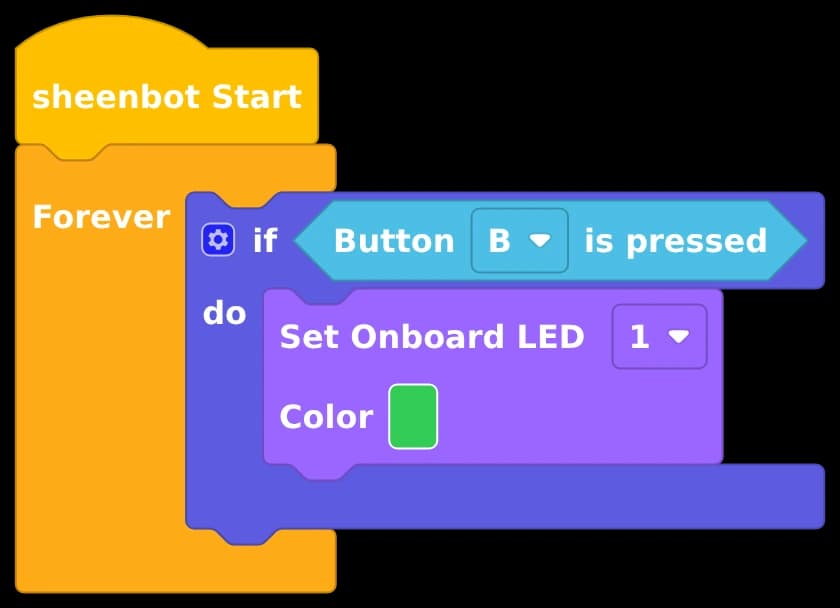
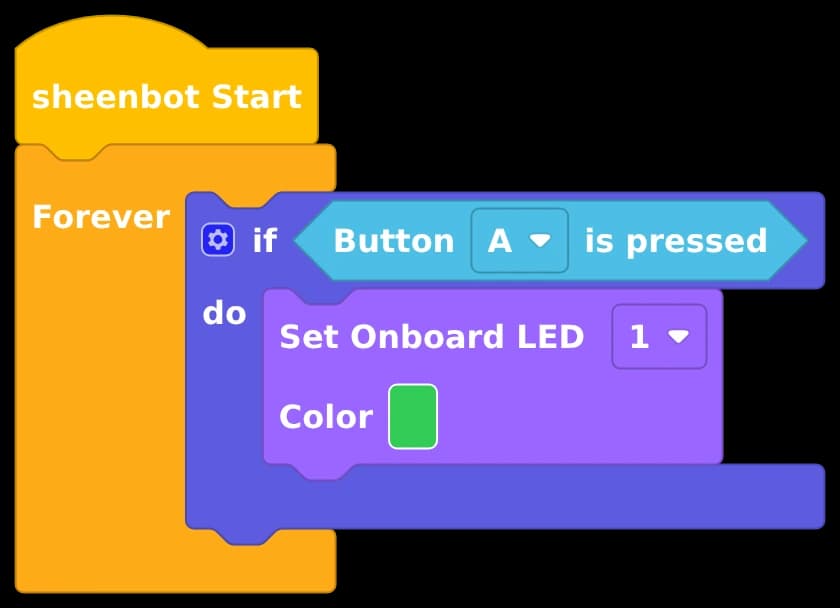
Опиши своими словами, что должна делать твоя программа?
Уже есть код? Расскажите sheen, что он должен делать
Откройте любую программу — вчерашний проект, ремикс товарища по команде, пример с урока — опишите задачу, которую она должна решать, и sheen разберется, что нужно настроить и исправить. Помощь приходит в виде слои, без готовых ответов и спойлеров:
- 1.«Проблема где-то в этой области» — нужная зона подсвечивается на canvas.
- 2.«Этот блок выглядит подозрительно, и вот почему» — рассуждения вместо готовых ответов.
- 3.Только если ученик совсем застрял: конкретное изменение применяется к собственным блокам ученика — проект открывается как новый, никогда не перезаписывая его работу.
Ученики, которые продолжают активно искать решение — печатая или проговаривая, где, по их мнению, ошибка — получают более точные подсказки вместо готового ответа. Старания вознаграждаются временем на размышление, а не легкими путями.
Каждая программа превращается в понятную историю
Одно нажатие превращает рабочую область в пошаговое руководство: сначала обзор, затем каждый шаг подсвечивает именно те блоки, которые он закрывает на canvas, пока sheen объясняет, что они делают — с озвучкой для младших учеников.
Все заканчивается разделом испытание: два или три вопроса об их свой собственный программе — об их порогах срабатывания, ветвлениях и переменных. Неверный ответ не раскрывает правильный; он отправляет учеников обратно к блокам, чтобы посмотреть еще раз. Затем sheen предлагает одну небольшую идею для следующего шага, готовую к реализации.
В чем его сила:
- ·Наследование проекта — новый участник команды разбирается в коде робота за прошлый семестр за считанные минуты, а не за целые уроки.
- ·Обучение на примерах — откройте пример, разберите его блок за блоком, а затем переделайте под новый сценарий.
- ·Обзор в классе — учителя проецируют проект ученика на экран и позволяют sheen озвучить его для всего класса.
- ·Проверка понимания — итоговые вопросы работают как билет на выход: поняли ли они программу или просто закончили её?
- ·Презентации и оценивание — ученики репетируют объяснение собственной логики перед тем, как продемонстрировать её.
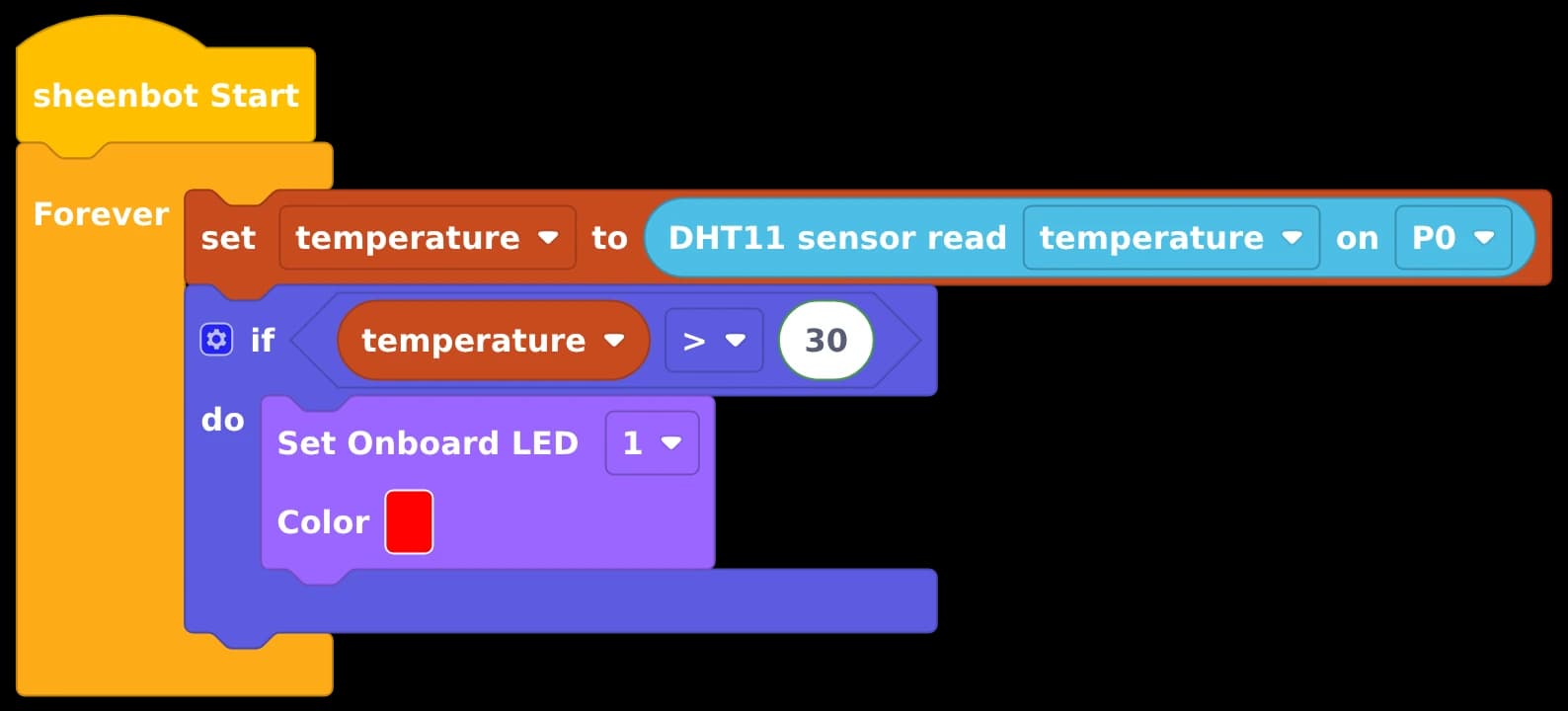
Начальная настройка
Плата и датчик температуры и влажности инициализируются один раз, перед началом цикла.
show on canvas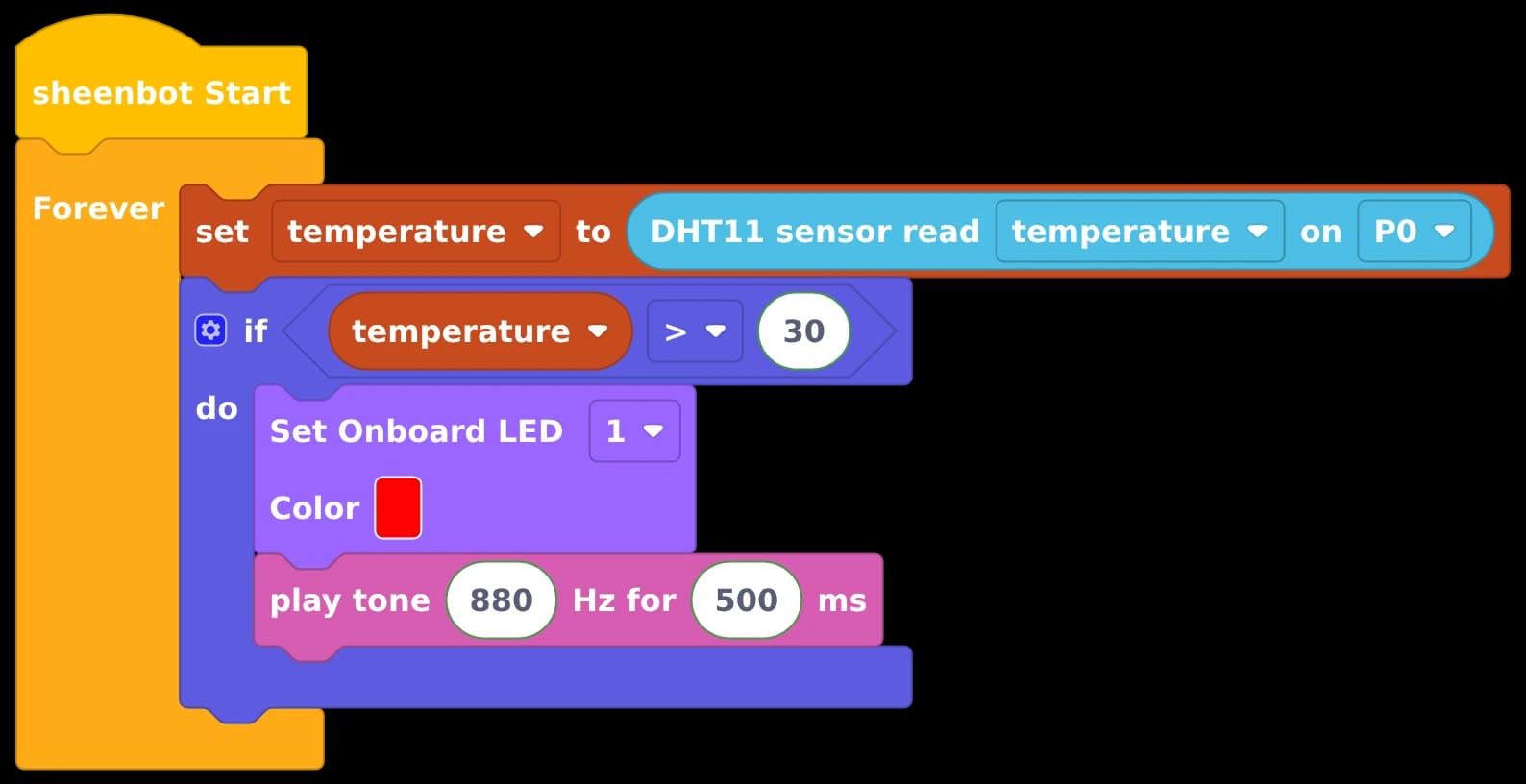
Что бы вы хотели, чтобы ваш проект делал дальше?
Закончили сборку? Продолжайте — по одной функции за раз
Откройте любой проект — созданный с помощью ИИ или полностью вручную — и расскажите sheen, что он должен делать далее. Новая функция планируется вместе с вами, а затем добавляется в вашу программу на месте: ваши собственные блоки остаются ровно в том виде, в каком вы их создали.
- ·Новые блоки подсвечиваются светится на canvas, чтобы каждый мог точно видеть, что изменилось.
- ·Одно нажатие отменяет все добавленные блоки — а если после этого блоки были изменены, sheen спросит разрешения, прежде чем сбросить эти изменения.
- ·После каждой сборки sheen предлагает следующие идеи — нажмите на кнопку-чип, и следующая сессия работы над функцией начнется с уже заполненными данными. Проекты растут функция за функцией.
Наставник, а не генератор ответов
ask sheen построен на одном правиле: никогда не думать для ученика. Каждый процесс разработан так, чтобы развивать алгоритмическое мышление, а не обходить его стороной.
Обучение с поддержкой по умолчанию
По умолчанию в готовом коде ключевые значения остаются пустыми полями с подсказками — ученик должен додумать их сам. Полная версия программы тоже доступна, но это всегда осознанный выбор самого ученика.
Разработано с учетом возраста
Дети 6–9 лет получают озвученные вопросы и варианты ответов в виде картинок; ученики постарше получают открытые вопросы, которые заставляют их размышлять об условиях, циклах и последовательностях. Голосовой ввод работает для всех.
Объясни мне это
Сборка проектов заканчивается предложением «объясни это в ответ», а подсказки спрашивают ученика, где, по они мнению, кроется ошибка — понимание проверяется, а не принимается на веру.
Знает плату, а не только блоки
sheen понимает аппаратную часть sheenbot∞, для которой пишется код: какие модули встроенные, какие контакты они занимают и какие комбинации конфликтуют. Если предложить схему подключения, которая конфликтует со встроенным голосовым модулем или шиной I²C, он предупредит о конфликте еще до запуска.
Каждый блок, который он упоминает, отображается как изображение настоящего элементарного изображения блока в чате — нажмите на него, и canvas найдет этот блок или направит вас к нему в панели инструментов.
«спроси sheen» в деталях
Полное руководство для учителей и любознательных родителей — точные алгоритмы работы, кнопки и правила безопасности для каждого режима. Нажмите на тему, чтобы раскрыть ее, или откройте полное иллюстрированное руководство.
С чего начать — запуск и двухэтапный вход
ask sheen выглядит как круглая синяя кнопка, закрепленная в правом верхнем углу canvas — просто иконка в режиме покоя, увеличивающаяся при наведении и пульсация, когда ждет свернутая сессия. Он работает как в проектах под учетной записью, так и в бесплатной версии canvas без регистрации.
При нажатии открывается двухэтапный ввод. Шаг 1 спрашивает «Кто сегодня программирует?» — в режиме Младшие (голос и картинки) вопросы читаются вслух с крупными картинками для выбора; в режиме Старшие (ввод текста или голос) предлагаются открытые вопросы с вводом текста или голоса. Выбор запоминается на устройстве (кнопка «Изменить» позволяет переключить его в любое время — полезно помнить для общих планшетов).
Шаг 2 спрашивает «Что ты хочешь сделать?» и предлагает четыре режима. Режим, который вы уже открывали, показывает «Возобновляет твой текущий сеанс». — закрытие диалогового окна никогда не приводит к потере прогресса.
Создание нового проекта — шесть этапов, затем самостоятельное заполнение
Процесс создания ведет Идея → Сенсоры → Действие → Когда → План → Сборка, задавая ровно один направляющий вопрос на каждом этапе — какой датчик, какой порог, что происходит и когда. Каждое решение принимает сам ученик; ответы можно вводить текстом, наговаривать голосом или выбирать в виде картинок.
На этапе План sheen пересказывает весь проект простыми словами, чтобы ученик мог его подтвердить. Подтверждение выбирает способ доставки: «Испытание — построй каркас, а я его закончу» (по умолчанию: пропуски с подсказками и реальными изображениями блоков), «Создай для меня готовую программу» (всегда осознанный выбор ученика, никогда не предлагается автоматически) или «Измени что-нибудь», чтобы продолжить планирование.
Ответы начинают поступать в течение ~2–5 секунд; сама структура создается за 10–20 секунд с поэтапной озвучкой и живым счетчиком блоков. Каждая структура поставляется с подсказками «Перед тем как строить — объясни это», тестируется в симуляторе sheenVerse перед отправкой (сбойная сборка автоматически пересоздается один раз) и всегда открывается как проект всегда открывается как новый проект — она никогда не перезаписывает работу ученика.
Я застрял — как работают уровни подсказок
Отладка начинается с «Своими словами, что должна делать твоя программа?» — формулировка цели часто составляет половину успеха. Затем помощь поступает слой за слоем: Подсказка 1 — область (область подсвечивается на canvas), Подсказка 2 — подозрительный блок (называется по имени, с объяснением причин и вопросом для размышления) и только после этого Подсказка 3 — исправление.
Активность вознаграждается: ученик, который пишет или говорит, где, по они мнению, кроется ошибка, получает более точную подсказку на уровне то же самое — простые нажатия «Покажи еще» лишь опускают на слой ниже, а кнопка «Просто покажи решение» появляется только после первых двух слоев. Каждая подсказка предлагает «Покажи мне на canvas», что убирает панель в сторону и подсвечивает нужные блоки.
Принятое исправление применяется к собственные блоки ученика и открывается как новый проект, сохраняя оригинал для сравнения «до» и «после».
Объясни мой код — разборы, привязанные к canvas
Одно нажатие создает пошаговое руководство по всему, что находится на canvas: сначала обзор, затем каждый шаг подсвечивает именно те блоки, которые охватывает, пока карточка объясняет их — с кнопками «Назад»/«Вперед» для свободного перемещения и озвучкой на каждом шаге (автоматически воспроизводится для младших учеников).
Последняя страница — это испытание: два или три вопроса с множественным выбором, составленные на основе собственной программы ученика (их пороговые значения, их ветвления, их имена переменных), поэтому вопросу, который подошел бы и к чужому проекту, здесь не место. Неверный выбор делает этот вариант серым и предлагает снова посмотреть на свои блоки без раскрытия ответа; верный выбор объясняет почему, указывая на подтверждающий блок. Младшие ученики слышат вопрос и варианты ответов вслух.
После последнего вопроса sheen предлагает одну «теперь попробуй сам» идею, основанную на блоках, которые у них уже есть — одно нажатие открывает диалог «добавить в мой проект» с уже заполненной идеей, чтобы понимание сразу переходило в следующее создание.
Инструкция отражает canvas на момент создания — после редактирования программы кнопка обновления загрузит её заново; смена возрастной группы или языка перегенерирует её для новой аудитории. Если canvas пуст, пользователю будет предложено сначала добавить блоки.
Где это особенно полезно: при передаче проекта новым участникам команды, изучении примеров перед созданием ремиксов, выводе проекта ученика на экран для разбора всем классом, проверке понимания в конце урока и репетиции презентации перед демонстрацией или оценкой.
Добавить в мой проект — как функция расширения защищает блоки от удаления
Четвертый режим расширяет существующий проект — созданный с помощью ИИ или полностью вручную. У него есть два входа: карточка «Добавить в мой проект» в меню выбора режима и фишки идей «Хочешь добавить следующую функцию?», которые sheen предлагает после каждого создания — нажатие на фишку запускает следующую сессию добавления функции с уже заполненными данными, чтобы проекты могли расти функция за функцией.
Процесс выглядит Цель → План → Сборка: скажите, что проект должен делать дальше («Что бы ты хотел, чтобы твой проект делал дальше?»), подтвердите план, и новая функция будет встроена в программу в соответствии со строгим правилом сохранения — существующие блоки, значения и связи ученика сохраняются в точности так, как они были созданы, а любые пустые места для заполнения появляются только в новых блоках. Если правило сохранения когда-либо нарушается, янтарное предупреждение сообщает об этом заранее и предлагает проверить блоки.
В отличие от шаблонов-заготовок (которые открываются как новые проекты), принятая функция применяется прямо здесь же функция применяется сразу применяется непосредственно на месте: новые блоки светятся на canvas, чтобы изменения были видны, а «Отменить это изменение» отменяет все добавления в одно нажатие — если блоки были изменены после объединения, sheen спросит разрешения перед тем, как удалить и эти изменения.
Голос и доступность
Каждый вопрос содержит кнопку с динамиком, которая озвучивает его (автоматически для младшей возрастной группы), и кнопку с микрофоном, которая превращает речь в текст в реальном времени — скорость печати больше не будет помехой. Режим диалога работает полностью без рук: sheen зачитывает вопрос, автоматически включает микрофон, а естественная пауза отправляет ответ.
Для младшей группы авточтение сочетается с крупными кнопками выбора и большой иконкой микрофона — шестилетние дети, которые ещё не умеют читать, могут пройти весь процесс самостоятельно. Для голосового ввода требуется разрешение на использование микрофона в браузере; ввод с клавиатуры работает в любом случае.
Сессии, безопасность и обратная связь
Панели сворачиваются в пульсирующую кнопку (диалог при этом сохраняется), закрытие оставляет сессию для последующего «продолжения», и только кнопка «Начать заново» полностью очищает диалог. Вспомогательные материалы и исправления всегда открывать как новые проекты, поэтому работа ученика никогда не перезаписывается.
sheen знает плату sheenbot∞ — встроенные модули, использование пинов, конфликты шин — и предупреждает о несовместимой схеме подключения ещё до того, как ученик нажмёт кнопку запуска. Блоки, упомянутые в чате, отображаются как настоящие изображения блоков; нажатие на блок находит его на canvas или показывает его расположение в панели инструментов.
После любого сеанса создания или отладки кнопка Обратная связь позволяет пользователям оценить помощь и — после самостоятельного исправления блоков — отправить исправленную программу в качестве обучающего примера, который улучшит работу помощника для каждого класса.