Comment reprendre une impression 3D après un délestage sans gâcher la pièce
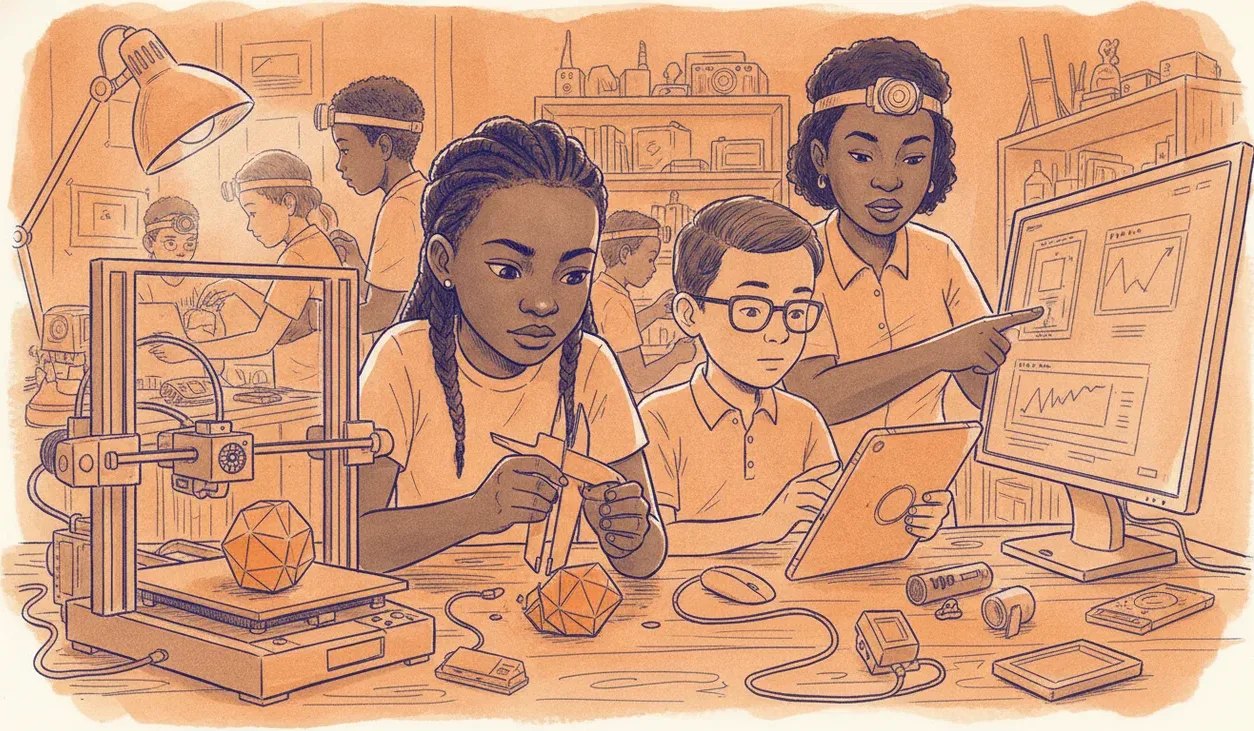
En cas de coupure de courant en pleine impression, la reprise automatique échoue souvent car le plateau refroidi libère la pièce. Voici comment sauver votre impression au pied à coulisse, par chirurgie de G-code ou par découpe dans le trancheur.
Lorsque le délestage coupe le courant en cours d'impression, force est de constater que la fonction intégrée de « reprise après coupure » de votre imprimante vous sauvera rarement sur une machine cartésienne d'entrée de gamme. Si le plateau chauffant refroidit, le plastique se rétracte, se décolle du plateau, et toute reprise d'impression ne fera que pousser un bloc de plastique détaché sur le plateau. Pour récupérer une impression longue et coûteuse sans repartir de zéro, deux méthodes fiables s'offrent à vous : pratiquer une « chirurgie » de G-code pour reprendre l'impression directement au-dessus de la pièce rescapée (si elle est encore parfaitement collée au plateau), ou mesurer la hauteur d'arrêt, trancher uniquement la partie supérieure restante et assembler les deux moitiés.
Pourquoi la reprise automatique après coupure échoue généralement
La plupart des imprimantes d'entrée de gamme utilisées dans les écoles et les fablabs scolaires (comme les séries Creality Ender, Anycubic Kobra ou Elegoo Neptune) mettent en avant la « reprise après coupure » comme une fonctionnalité clé. En pratique, dans les conditions typiques du délestage sud-africain où l'électricité est coupée pendant deux à quatre heures, trois phénomènes physiques font échouer la récupération automatique :
- Décollement thermique du plateau : Les feuilles de PEI texturé, le BuildTak et le verre nu dépendent de la température du plateau (généralement 50 °C–60 °C pour le PLA, 75 °C–85 °C pour le PETG) pour maintenir l'adhérence. Lorsque le courant est coupé, le plateau refroidit jusqu'à température ambiante. La pièce se détache alors d'elle-même. Si la pièce bouge ne serait-ce que de 0,2 mm, la reprise de l'impression entraînera un décalage immédiat des couches ou un amas de « spaghettis ».
- Puits thermique et fusion sous la buse : Dès que les moteurs pas-à-pas perdent leur alimentation, la buse chaude (encore à plus de 200 °C) reste posée sur le sommet de la pièce. Elle creuse un cratère dans la couche supérieure en la faisant fondre et crée un pâté de plastique durci au fur et à mesure que le filament suinte.
- Chute de l'axe Z par gravité : Sur les imprimantes à vis sans fin Z unique dont le guidage a du jeu, le portique lourd de l'axe X peut descendre d'un millimètre ou deux sous l'effet de la gravité dès que le couple de maintien des moteurs disparaît, enfonçant la buse directement dans la pièce imprimée.
Avant de tenter la moindre réparation, touchez délicatement la pièce du doigt. Si elle bouge ou glisse ne serait-ce qu'un peu sur le plateau, ne tentez pas de reprendre l'impression directement sur la machine. Vous devez employer la méthode 1.
Méthode 1 : La technique du pied à coulisse et du découpage dans le trancheur (la voie la plus sûre)
Si la pièce s'est décollée du plateau d'impression ou si vous ne pouvez pas vous permettre de risquer une collision de la tête d'impression, cette méthode offre un taux de réussite proche de 100 %. Vous imprimez la moitié supérieure manquante comme une pièce distincte, puis vous assemblez les deux parties.
- Mesurez la hauteur exacte d'arrêt : Retirez la pièce inachevée et utilisez un pied à coulisse numérique pour mesurer la hauteur en Z depuis la base jusqu'à la couche complète la plus haute et parfaitement plane. Mesurez trois coins différents de la surface supérieure pour vérifier la régularité. Notez la hauteur minimale proprement terminée en millimètres (par exemple,
42.6 mm). - Ouvrez votre projet d'origine dans le trancheur : Dans PrusaSlicer, Bambu Studio, Cura ou OrcaSlicer, chargez le modèle 3D original.
- Coupez ou enfoncez le modèle :
- Dans PrusaSlicer / Bambu Studio / OrcaSlicer : Sélectionnez le modèle, cliquez sur l'outil Couper (ou appuyez sur
C), réglez la hauteur Z du plan de coupe sur votre valeur mesurée (par exemple42.6 mm) et sélectionnez « Conserver la partie supérieure uniquement ». Cochez « Placer sur la coupe » pour que la surface plane nouvellement exposée repose parfaitement à plat sur le plateau. - Dans UltiMaker Cura : Sélectionnez le modèle et entrez une position Z négative (par exemple
Z = -42.6). Cela fait descendre la portion déjà imprimée sous le plateau virtuel, ne laissant au-dessus que la section supérieure non imprimée.
- Dans PrusaSlicer / Bambu Studio / OrcaSlicer : Sélectionnez le modèle, cliquez sur l'outil Couper (ou appuyez sur
- Tranchez et imprimez la partie supérieure : Exportez le G-code et lancez l'impression comme s'il s'agissait d'une pièce indépendante.
- Assemblez les sections : Poncez légèrement les surfaces de contact avec du papier de verre grain 120 pour casser le brillant. Utilisez de la colle cyanoacrylate (superglue) à viscosité moyenne avec un activateur en aérosol, ou une colle époxy bicomposant à prise 5 minutes. Pour les pièces fonctionnelles soumises à des contraintes structurelles, passez délicatement la panne d'un fer à souder le long du joint à l'intérieur de la paroi pour souder la jonction.
Méthode 2 : Modification du G-code pour une reprise directe sur le plateau
N'utilisez cette méthode que si l'impression est encore fermement collée au plateau, que le plateau n'a pas refroidi en deçà de son point de décollement (ou est maintenu mécaniquement), et que vous avez besoin d'une finition esthétique parfaite sans ligne de collage.
Étape 1 : Déterminer la hauteur exacte de couche
À l'aide d'un pied à coulisse numérique ou en inspectant la couche supérieure sous une bonne lumière, identifiez la dernière couche terminée. Si votre pied à coulisse indique 36.4 mm et que vous avez imprimé avec une hauteur de couche de 0.20 mm et une couche initiale de 0.20 mm, l'interruption a eu lieu approximativement à la couche 182 (36.4 / 0.20 = 182).
Étape 2 : Nettoyer la surface supérieure
À l'aide d'une pince coupante ou d'un cutter de précision, éliminez le pâté laissé par la buse et les éventuels fils à l'endroit où l'extrudeur s'est arrêté. La surface supérieure doit être plane afin que la buse en mouvement ne vienne pas heurter du plastique durci.
Étape 3 : Modifier le fichier G-code
Ouvrez votre fichier .gcode d'origine dans un éditeur de texte brut comme Notepad++ ou VS Code (n'utilisez jamais Microsoft Word, qui insère des caractères de mise en forme). Vous devez modifier la séquence de prise d'origine (homing) pour que l'imprimante n'effectue pas d'initialisation sur l'axe Z, ce qui écraserait la sonde ou la buse sur la pièce.
; --- G-CODE DE DÉMARRAGE MODIFIÉ ---
M104 S205 ; Définir la température de buse
M140 S60  ; Définir la température de plateau
M190 S60  ; Attendre la température de plateau
M109 S205 ; Attendre la température de buse

G28 X Y   ; Origine UNIQUEMENT sur les axes X et Y (NE PAS lancer G28 Z !)
G92 Z36.4 ; Indiquer à l'imprimante que la hauteur Z actuelle est de 36.4mm
G1 Z40 F1000 ; Relever la buse en sécurité au-dessus de la pièce
M83       ; Extrudeur en mode relatif
G1 E10 F300 ; Purger 10mm de filament pour remplir la chambre de buse
; --- REPRISE À LA COUCHE ---
Faites défiler le fichier G-code vers le bas jusqu'à atteindre le commentaire correspondant à la couche calculée (par exemple ;LAYER:182 ou ;Z:36.400). Supprimez toutes les instructions de couches situées entre le G-code de démarrage et cette ligne. Enregistrez le fichier sous un nouveau nom tel que rescue_print.gcode, copiez-le sur votre carte SD ou clé USB et lancez l'impression.
Atténuer l'impact du délestage en milieu scolaire et en laboratoire
Bien que la récupération via le G-code soit une compétence précieuse pour les makers et les élèves avancés qui s'initient au diagnostic technique, elle s'avère peu pratique dans le cadre d'un emploi du temps scolaire chargé. Dans un laboratoire de robotique pédagogique ou une salle de classe, la stratégie de prévention la plus rentable repose sur trois ajustements opérationnels :
| Stratégie | Impact opérationnel | Matériel requis |
|---|---|---|
| Planification des impressions en série | Limiter strictement les impressions de la journée scolaire à moins de 110 minutes afin que les tâches se terminent pendant les créneaux d'alimentation électrique. | Optimisation des profils du trancheur (profils brouillon en 0,28 mm, buses de 0,6 mm). |
| Onduleur / Alimentation de secours | Une imprimante 3D mono-buse standard consomme entre 150 W et 250 W lors de la chauffe, mais seulement 60 W à 100 W pendant l'impression du PLA. Une station d'énergie (trolley) pur sinus 1 kVA / 12 V LiFePO4 permet d'alimenter deux imprimantes pendant une coupure de deux heures. | Onduleur à onde sinusoïdale pure avec au moins 60 Ah de stockage lithium. |
| Découpage objet par objet | Pour une classe de 20 élèves, tranchez les objets de manière séquentielle plutôt que tous ensemble sur le même plateau. En cas de coupure, seule la pièce en cours d'impression est perdue, et non la totalité du lot. | Paramètre standard du trancheur : Séquence d'impression → « Un par un ». |
Si vous aménagez ou mettez à niveau un makerspace scolaire pour faire face aux contraintes électriques locales, notre équipe chez Sheen Robotics peut vous accompagner dans le choix du matériel et l'agencement du laboratoire sur /solutions/lab-sourcing.
Savoir sauver une impression en modifiant le G-code transforme une coupure de courant frustrante en une leçon pratique sur les coordonnées machine et la commande numérique. Mais pour garantir la régularité du travail en classe au quotidien, veiller à ce que les temps d'impression soient inférieurs aux créneaux de délestage locaux reste la meilleure règle d'atelier.