
De l'idée au programme fonctionnel — une question à la fois
Dis « Je veux une station météo intelligente » et sheen guide le projet à travers six étapes — Idée → Sentir → Agir → Quand → Planifier → Construire — en posant une question d'orientation par étape. L'élève prend chaque décision : quel capteur, quel seuil, que se passe-t-il et quand.
- ·Confirme un plan en langage clair avant de placer le moindre bloc.
- ·L'élève choisit le mode de livraison : Défi — un canevas avec quelques vides à combler soi-même — ou le programme complet, prêt à être exécuté.
- ·Saisie vocale et lecture à haute voix tout au long — les plus jeunes apprenants répondent en parlant et en appuyant sur de grands choix d'images.
Excellente idée ! Tout d'abord, cherchons comment le programme va savoir qu'il fait chaud.
Comment veux-tu mesurer la température ?
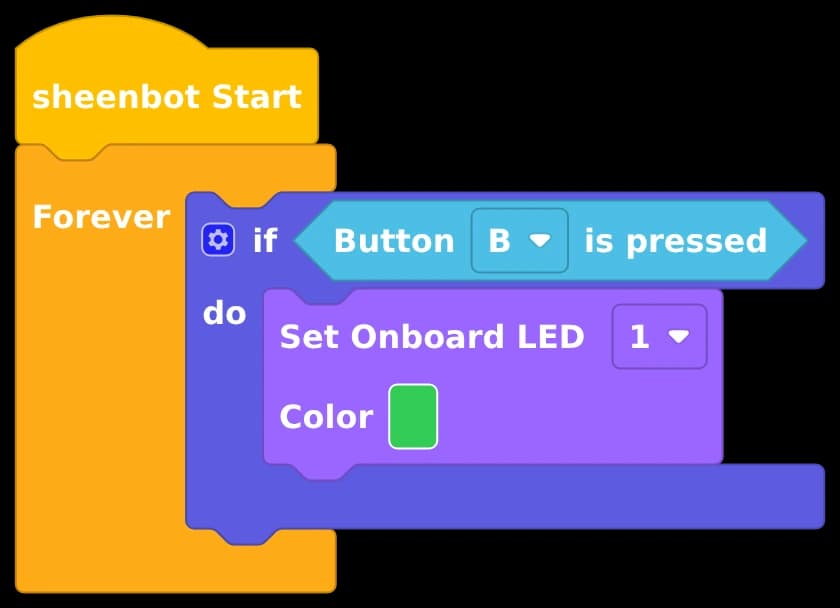
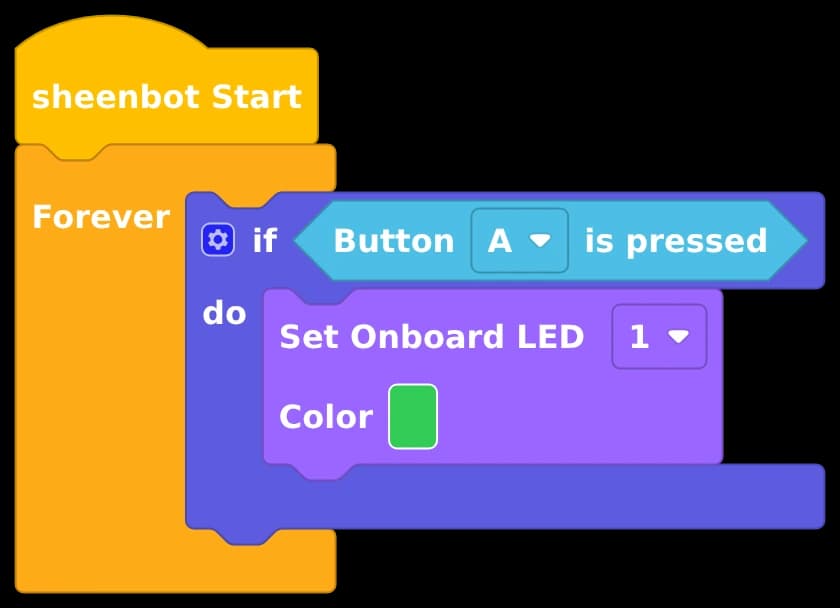
Avec tes propres mots, que doit faire ton programme ?
Vous avez déjà du code ? Dites à sheen ce qu'il doit faire
Ouvre n'importe quel programme — le projet d'hier, le remix d'un coéquipier, un exemple de la classe — décris le scénario auquel il doit répondre, et sheen trouve ce qu'il faut ajuster et corriger. L'aide arrive sous forme de couches, jamais comme un spoiler :
- 1.« Le problème se situe dans cette zone » — la région brille sur le canvas.
- 2.« Ce bloc semble suspect, voici pourquoi » — du raisonnement, pas des réponses toutes faites.
- 3.Uniquement en cas de blocage complet : la modification concrète, appliquée aux propres blocs de l'élève — ouverte dans un nouveau projet, sans jamais écraser son travail.
Les élèves qui continuent à s'impliquer — en écrivant ou en disant où ils pensent que se trouve le bug — reçoivent des indices plus précis plutôt que la réponse. L'effort est récompensé par du temps de réflexion, pas par des raccourcis.
Chaque programme devient une histoire facile à lire
Un simple clic transforme l'espace de travail en un guide étape par étape : d'abord une vue d'ensemble, puis chaque étape allume les blocs exacts qu'il recouvre sur le canvas pendant que sheen explique ce qu'elles font — lu à haute voix pour les plus jeunes.
Cela se termine par un défi : deux ou trois questions sur le leur programme — leurs seuils, leurs branches, leurs variables. Une mauvaise réponse ne révèle pas la bonne ; elle les renvoie à leurs blocs pour regarder à nouveau. Ensuite, sheen propose une petite chose à essayer ensuite, prête à être construite.
Là où il excelle :
- ·Hériter d'un projet — un nouveau membre de l'équipe lit le code du robot du trimestre dernier en quelques minutes, sans avoir besoin de cours.
- ·Apprendre à partir d'exemples — ouvrez un exemple, comprenez-le bloc par bloc, puis modifiez-le pour un nouveau scénario.
- ·Révision en classe — les enseignants projettent la création d'un élève et laissent sheen la commenter pour toute la classe.
- ·Vérifier la compréhension — les questions de conclusion servent de billet de sortie : ont-ils compris le programme, ou l'ont-ils simplement terminé ?
- ·Présentations et évaluation — les élèves s'entraînent à expliquer leur propre logique avant de faire leur démonstration.
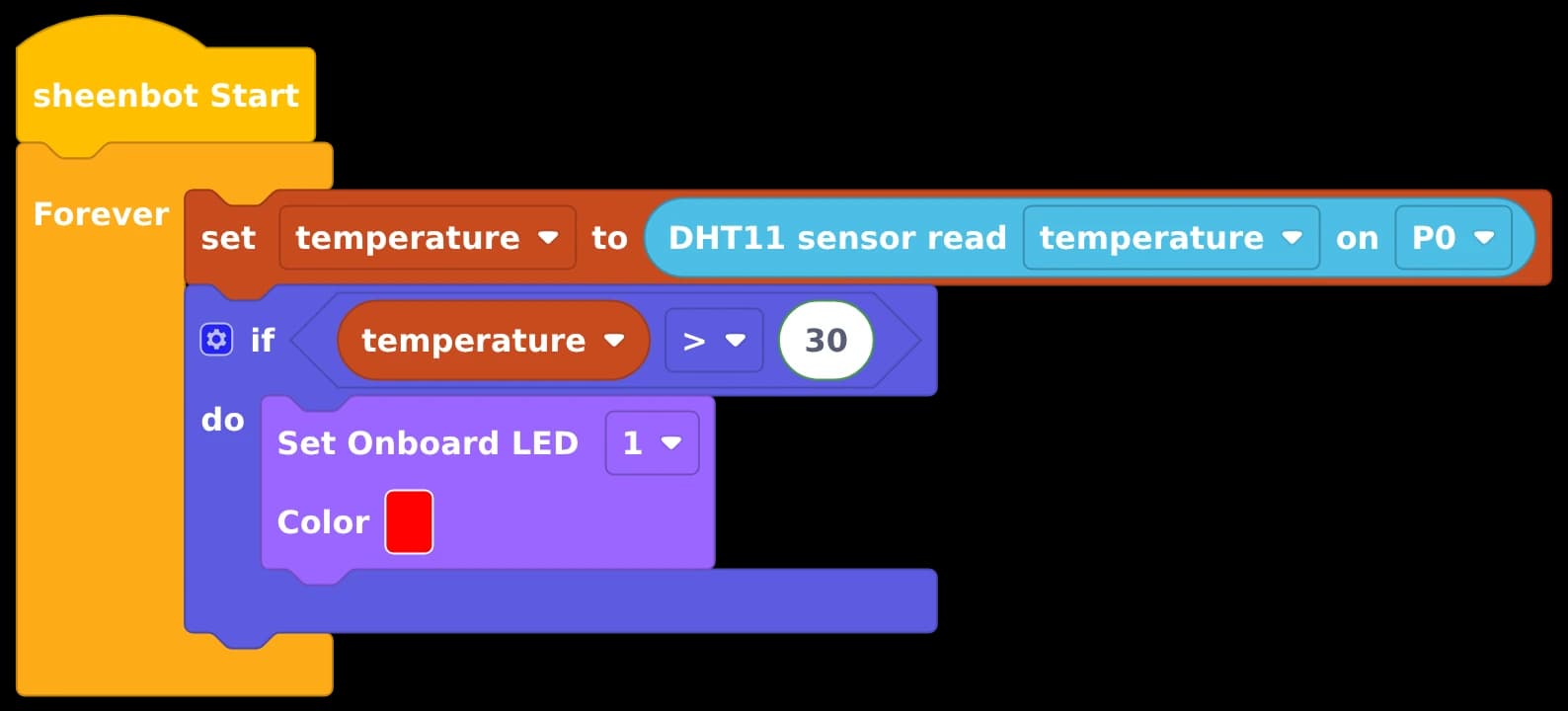
Tout préparer
La carte et le capteur de température & d'humidité sont initialisés une seule fois, avant le début de la boucle.
show on canvas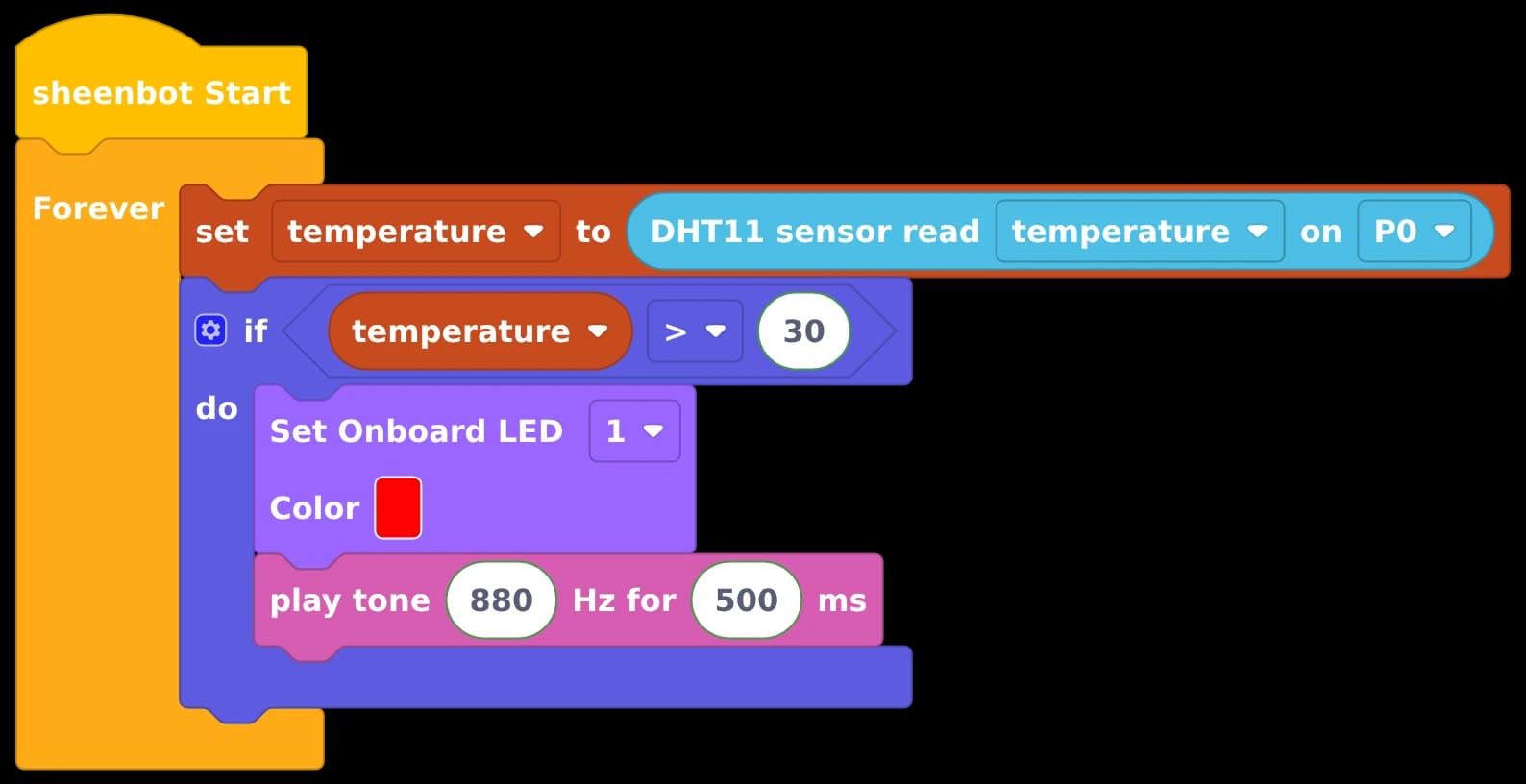
Que voudrais-tu que ton projet fasse ensuite ?
Vous avez fini de construire ? Continuez — une fonctionnalité à la fois
Ouvre n'importe quel projet — structuré par l'IA ou entièrement construit à la main — et dis à sheen ce qu'il doit faire suivant. La nouvelle fonctionnalité est planifiée avec toi, puis fusionnée dans ton programme en place : tes propres blocs restent exactement comme tu les as construits.
- ·Les nouveaux blocs apparaissent brillant sur le canvas, pour que tout le monde puisse voir exactement ce qui a changé.
- ·Un seul geste annule tout l'ajout — et si les blocs ont été modifiés par la suite, sheen demande confirmation avant de rejeter ces modifications.
- ·Après chaque construction, sheen suggère les prochaines idées — appuyez sur une suggestion pour démarrer la session suivante pré-remplie. Les projets grandissent fonctionnalité par fonctionnalité.
Un tuteur, pas une machine à donner des réponses
ask sheen est construit sur une règle : ne jamais penser pour l'élève. Chaque flux est conçu pour développer la pensée informatique, pas pour la contourner.
Structure l'apprentissage par défaut
La construction par défaut laisse les valeurs clés sous forme de zones modifiables avec des indices — l'élève termine la réflexion. Le programme complet est là aussi, mais c'est toujours le choix explicite de l'élève.
Conçu pour s'adapter à l'âge
Les 6–9 ans reçoivent des questions orales et des choix d'images simples ; les élèves plus âgés reçoivent des questions ouvertes qui les poussent à raisonner sur les conditions, les boucles et les séquences. La saisie vocale fonctionne pour tout le monde.
L'expliquer en retour
Les constructions se terminent par des invites « explique-moi cela en retour », et les indices demandent à l'élève où ils pense que se trouve le bug — la compréhension est vérifiée, pas supposée.
Il connaît la carte, pas seulement les blocs
sheen comprend le matériel sheenbot∞ pour lequel il code : quels modules sont intégrés, quelles broches ils occupent et quelles combinaisons entrent en conflit. Suggérez un câblage qui entre en collision avec le module vocal intégré ou le bus I²C, et il signale le conflit avant que l'élève n'appuie sur exécuter.
Chaque bloc mentionné s'affiche sous forme de image réelle du bloc dans le chat — clique dessus et le canvas localise le bloc, ou te guide vers lui dans la boîte à outils.
demander à sheen en détail
La référence complète pour les enseignants et les parents curieux — les flux exacts, les boutons et les garde-fous derrière chaque mode. Appuyez sur un sujet pour le développer, ou ouvrez le manuel illustré complet.
Prise en main — le lanceur et l'entrée en deux étapes
ask sheen se présente sous la forme d'un bouton bleu rond épinglé dans le coin supérieur droit du canvas — icône uniquement au repos, s'agrandissant au survol, et pulsation dès qu'une session réduite est en attente. Il fonctionne aussi bien dans les projets connectés que sur le canvas gratuit sans compte.
Cliquer dessus ouvre une saisie en deux étapes. L'étape 1 demande « Qui code aujourd'hui ? » — Plus jeune (voix et images) permet de se faire lire les questions à voix haute avec de grands choix d'images ; Plus âgé (écrire ou parler) propose des questions ouvertes, à saisir au clavier ou à l'oral. Le choix est mémorisé sur l'appareil (un bouton « Modifier » permet de changer à tout moment — utile à savoir sur les tablettes partagées).
L'étape 2 demande « Que veux-tu faire ? » et propose les quatre modes. Un mode que tu as déjà ouvert affiche « Reprend ta session en cours. » — fermer la boîte de dialogue ne fait jamais perdre la progression.
Construire quelque chose de nouveau — six étapes, puis une structure d'apprentissage
Le flux de construction guide Idée → Sentir → Agir → Quand → Planifier → Construire, en posant exactement une question d'orientation par étape — quel capteur, quel seuil, que se passe-t-il et quand. Chaque décision appartient à l'élève ; les réponses peuvent être saisies au clavier, dictées à l'oral ou sélectionnées sous forme d'images.
À l'étape Planifier, sheen récapitule l'ensemble du projet en langage simple pour que l'élève le confirme, et la confirmation choisit le mode de livraison : « Défi — construis une base, je la terminerai » (par défaut : des trous avec des indices et de vraies images de blocs), « Écris le programme complet pour moi » (toujours le choix explicite de l'élève, jamais proposé d'office), ou « Modifier quelque chose » pour continuer à planifier.
Les réponses commencent à s'afficher en 2 à 5 secondes ; l'échafaudage lui-même prend 10 à 20 secondes avec une narration par étapes et un compteur de blocs en direct. Chaque échafaudage est fourni avec des invites « Avant de construire — explique-moi », est testé dans le simulateur sheenVerse avant d'être livré (une construction défaillante est régénérée une fois, automatiquement), et s'ouvre toujours comme un nouveau projet — il n'écrase jamais le travail de l'élève.
Je suis bloqué — comment se comportent les indices progressifs
Le débogage commence par « Avec tes propres mots, que doit faire ton programme ? » — formuler l'objectif représente souvent la moitié du diagnostic. L'aide arrive ensuite couche par couche : Indice 1 — la zone (la zone brille sur le canvas), Indice 2 — le bloc suspect (nommé, avec le raisonnement et une question à méditer), et seulement après Indice 3 — la solution.
L'engagement est récompensé : un élève qui écrit ou dit où ils pense que se trouve le bug obtient un indice plus précis au niveau identique — seuls les clics simples sur « En savoir plus » font descendre d'un niveau, et « Montre-moi juste la solution » n'apparaît qu'après les deux premiers niveaux. Chaque indice propose « Montre-moi sur le canvas », ce qui met le panneau de côté et met en valeur les blocs concernés.
Une correction acceptée est appliquée au propres blocs de l'élève et ouverte comme un nouveau projet, conservant l'original pour une comparaison avant/après.
Expliquer mon code — des guides pas à pas liés au canvas
Un simple clic génère un guide étape par étape de tout ce qui se trouve sur le canvas : d'abord une vue d'ensemble, puis chaque étape met en lumière exactement les blocs qu'il couvre pendant que la carte les explique — avec Précédent/Suivant pour naviguer librement et une lecture à voix haute à chaque étape (lancée automatiquement pour les plus jeunes).
La dernière page est un défi — deux ou trois questions à choix multiples rédigées à partir du propre programme de l'élève (son seuil, ses branches, ses noms de variables), de sorte qu'une question qui conviendrait aussi au projet de quelqu'un d'autre n'a pas sa place ici. Un mauvais choix grise cette option et lui demande de regarder à nouveau ses blocs sans de révéler la réponse ; un bon choix explique pourquoi, en montrant le bloc qui le prouve. Les plus jeunes entendent la question et les options lues à voix haute.
Après la dernière question, sheen propose une idée « à toi de jouer » basée sur les blocs qu'ils possèdent déjà — un simple appui ouvre la conversation « ajouter à mon projet » avec cette idée déjà remplie, pour que la compréhension se transforme directement en la prochaine construction.
Le guide interactif reflète le canvas au moment de sa génération — après avoir modifié le programme, le bouton d'actualisation le récupère à nouveau ; changer de tranche d'âge ou de langue le régénère pour le nouveau public. Si le canvas est vide, l'utilisateur est invité à ajouter d'abord des blocs.
Ses points forts : l'accueil de nouveaux coéquipiers sur un projet, l'étude d'exemples avant de les modifier, la projection de la création d'un élève pour une présentation commentée en classe, la vérification de la compréhension en fin de séance, et la répétition de l'histoire avant une démonstration ou une évaluation.
Ajouter à mon projet — comment l'extension protège vos blocs
Le quatrième mode enrichit un projet existant — qu'il soit guidé par l'IA ou entièrement construit à la main. Il possède deux entrées : la carte « Ajouter à mon projet » dans le sélecteur de mode, et les puces d'idées « Tu veux ajouter une fonctionnalité ensuite ? » que sheen propose après chaque construction — appuyer sur une puce démarre la session de fonctionnalité suivante pré-remplie, afin que les projets puissent grandir fonctionnalité par fonctionnalité.
Le flux est Objectif → Plan → Construction : dites ce que le projet doit faire ensuite (« Que aimerais-tu que ton projet fasse ensuite ? »), confirmez le plan, et la nouvelle fonctionnalité est fusionnée dans le programme selon un contrat de préservation strict — les blocs, valeurs et connexions existants de l'élève sont conservés exactement tels qu'ils ont été construits, et les zones à remplir ne concernent que les nouveaux blocs. Si la préservation échoue, une notification orange le signale immédiatement et suggère de vérifier les blocs.
Contrairement aux structures d'accompagnement (qui s'ouvrent comme de nouveaux projets), une fonctionnalité acceptée est appliquée en place : les nouveaux blocs brillent sur le canvas pour que le changement soit visible, et « Annuler cette modification » annule toute l'addition en un seul appui — si les blocs ont été modifiés après la fusion, sheen demande confirmation avant de supprimer également ces modifications.
Voix et accessibilité
Chaque question comporte un bouton haut-parleur qui la lit à haute voix (automatique pour la tranche d'âge plus jeune), et un bouton micro qui transforme la parole en transcription écrite en direct — la vitesse de frappe n'est jamais un obstacle. Mode conversation devient entièrement mains libres : sheen lit la question, ouvre automatiquement le micro, et une pause naturelle valide la réponse.
La tranche d'âge la plus jeune associe la lecture audio automatique à des choix simplifiés et un grand micro — les enfants de six ans qui ne savent pas encore lire peuvent ainsi réaliser tout le parcours. La fonction vocale nécessite l'autorisation d'accès au micro du navigateur ; la saisie au clavier reste toujours disponible.
Sessions, sécurité et retours
Les panneaux se réduisent en une pilule clignotante (la conversation reste intacte), la fermeture conserve la session pour une « reprise » ultérieure, et « Recommencer » est le seul moyen d'effacer une conversation. Les structures d'aide et les corrections toujours ouvrir comme de nouveaux projets, de sorte que le travail de l'élève n'est jamais écrasé.
sheen connaît la carte sheenbot∞ — modules intégrés, utilisation des broches, conflits de bus — et signale un plan de câblage incompatible avant même que l'élève ne lance le programme. Les blocs mentionnés dans le chat s'affichent sous forme de vraies images de blocs ; appuyer sur l'un d'eux permet de le situer sur le canvas ou de guider l'élève vers celui-ci dans la boîte à outils.
Après chaque session de construction ou de débogage, un bouton Comment permet aux utilisateurs d'évaluer l'aide et — après avoir corrigé les blocs eux-mêmes — d'envoyer le programme corrigé comme un exemple pédagogique qui améliore le tuteur pour toutes les classes.