
Van idee tot werkende program — een vraag op 'n slag
Sê “Ek wil 'n slim weerstasie hê” en sheen lei die projek deur ses stadiums — Idee → Sintuig → Doen → Wanneer → Beplan → Bou — terwyl dit een rigtinggewende vraag per stadium vra. Die student neem elke besluit: watter sensor, watter drempelwaarde, wat gebeur wanneer.
- ·Bevestig 'n plan in eenvoudige taal voordat 'n enkele blok geplaas word.
- ·Die leerder kies die aflewering: Uitdaging — 'n raamwerk met 'n paar gapings om self te voltooi — of die volledige program, gereed om te hardloop.
- ·Stemtoevoer en hardop-voorlesing regdeur — jonger leerders antwoord deur te praat en op groot prentjie-keuses te tik.
Mooi so! Kom ons werk eers uit hoe die program sal weet dat dit warm is.
Hoe wil jy die temperatuur meet?
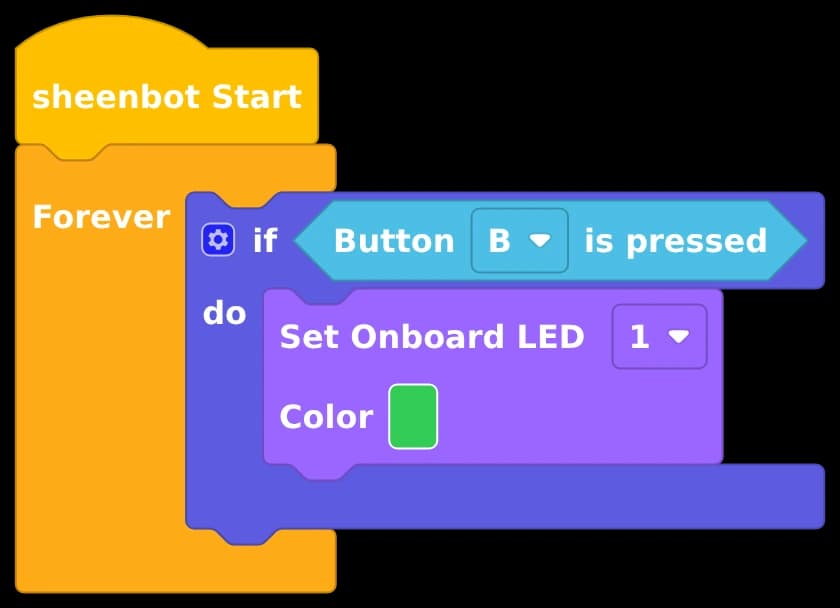
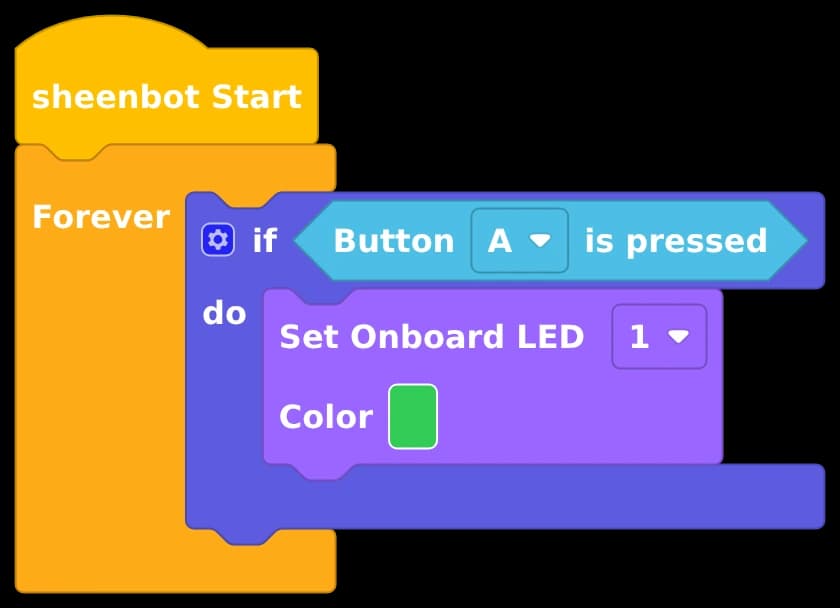
In jou eie woorde, wat moet jou program doen?
Het jy reeds kode? Vertel vir sheen wat dit moet doen
Maak enige program oop — gister se projek, 'n spanmaat se hermenging, 'n voorbeeld uit die klas — beskryf die scenario waaraan dit moet voldoen, en sheen werk uit wat om aan te pas en wat om reg te maak. Hulp kom in lae, nooit as 'n bederwer nie:
- 1.“Die probleem lê in hierdie area” — die area gloei op die canvas.
- 2.“Hierdie blok lyk verdag, hier is hoekom” — beredenering, nie antwoorde nie.
- 3.Slegs wanneer hulle regtig vasgeval is: die konkrete verandering, toegepas op die leerder se eie blokke — oopgemaak as 'n nuwe projek, sonder om ooit hul werk te oorskryf.
Studente wat aanhou probeer — deur te tik of te sê waar hulle dink die fout is — kry skerper leidrade in plaas van die antwoord. Poging word beloon met dinktyd, nie kortpaaie nie.
Elke program word 'n leesbare storie
Een tik verander die werkspasie in 'n stap-vir-stap-deurloop: eers 'n oorsig, dan elke stap belig presies die blokke wat dit dek op die canvas terwyl sheen verduidelik wat hulle doen — hardop gelees vir jonger leerders.
Dit eindig met 'n uitdaging: twee of drie vrae oor hul eie program — hul drempelwaardes, hul vertakkings, hul veranderlikes. 'n Verkeerde antwoord verklap nie die regte een nie; dit stuur hulle terug na hul blokke om weer te kyk. Dan bied sheen een klein dingetjie aan om volgende te probeer, gereed om te bou.
Waar dit uitblink:
- ·Om 'n projek te erf — 'n nuwe spanlid lees verlede kwartaal se robotkode binne minute, nie lesse nie.
- ·Leer uit voorbeelde — maak 'n voorbeeld oop, verstaan dit blok vir blok, en pas dit dan aan vir 'n nuwe scenario.
- ·Klaskamerhersiening — onderwysers projekteer 'n student se bouwerk en laat sheen dit vir die hele klas vertel.
- ·Toets begrip — die slotvrae dien as 'n uitgangskaartjie: het hulle die program verstaan, of het hulle dit net klaargemaak?
- ·Presentasies & assessering — studente oefen om hul eie logika te verduidelik voordat hulle dit demonstreer.
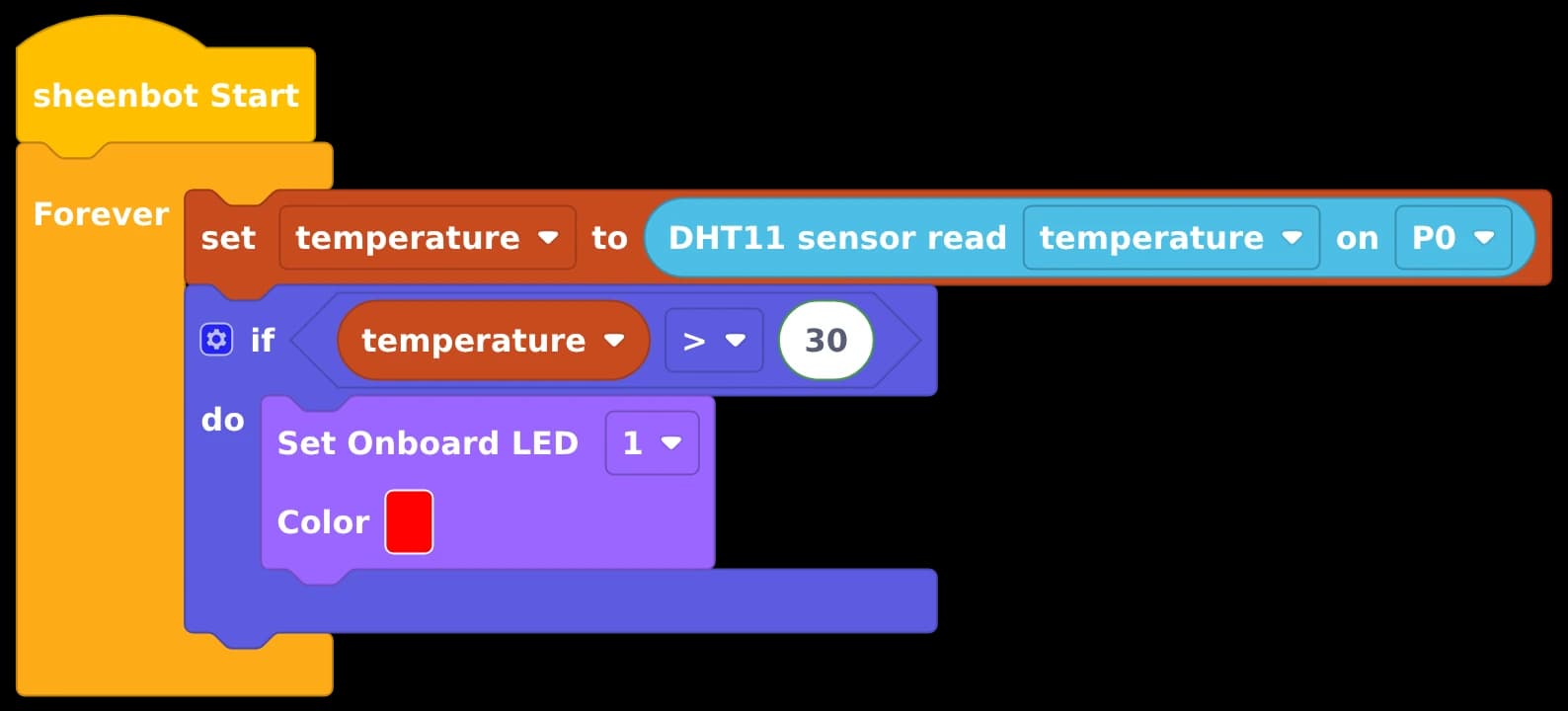
Stel dinge op
Die bord en die temperatuur- en humiditeitsensor word een keer geïnisialiseer voordat die lus begin.
show on canvas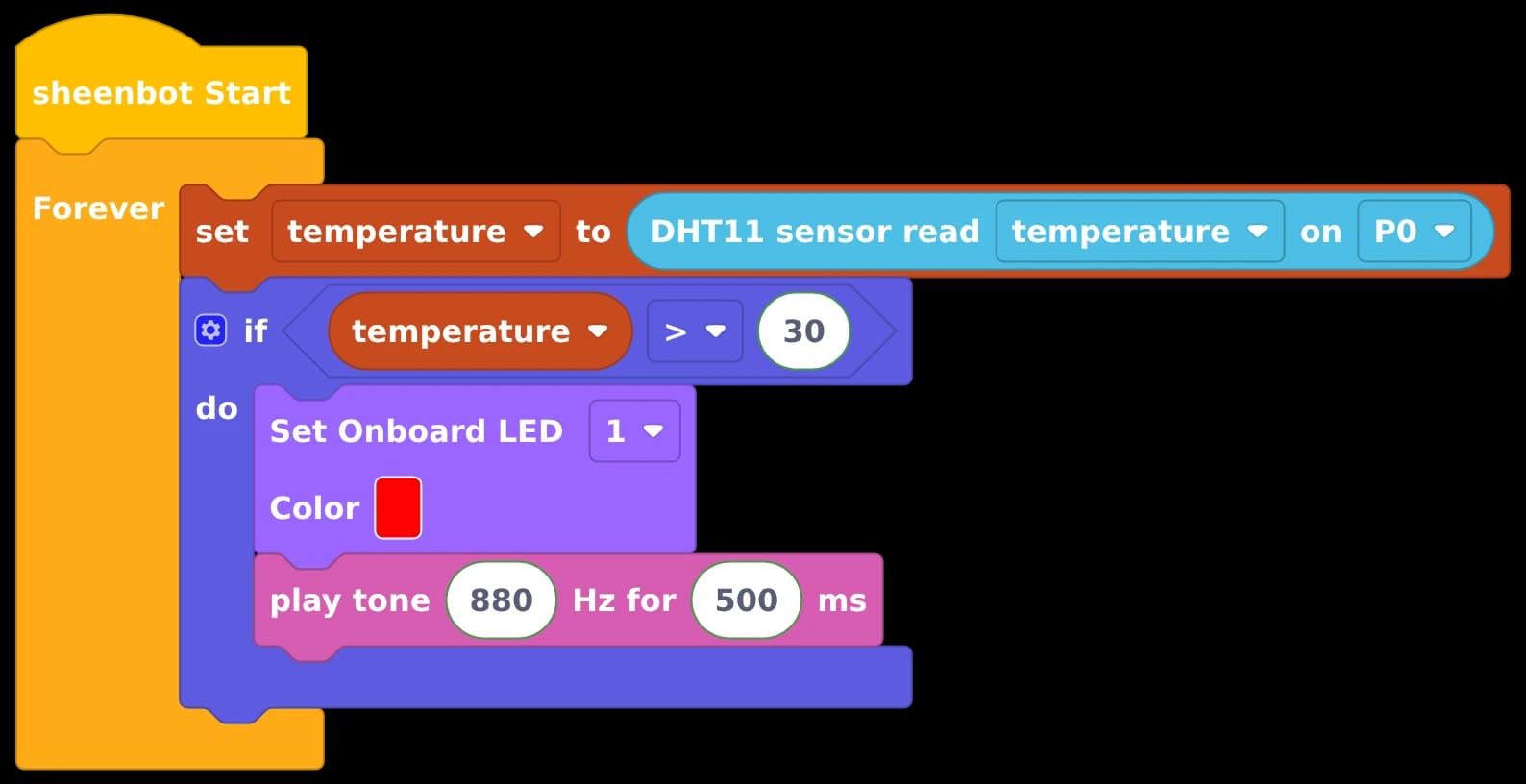
Wat wil jy hê moet jou projek volgende doen?
Klaar gebou? Hou aan — een funksie op 'n slag
Maak enige projek oop — KI-gesteun of heeltemal met die hand gebou — en vertel vir sheen wat dit moet doen volgende. Die nuwe kenmerk word saam met jou beplan, en dan in jou program saamgevoeg in plek: jou eie blokke bly presies soos jy hulle gebou het.
- ·Nuwe blokke wat op die doek gloei, sodat almal presies kan sien wat verander het.
- ·Een tik ontdoen die hele byvoeging — en as die blokke daarna gewysig is, vra sheen eers voordat daardie veranderinge weggegooi word.
- ·Na elke boustel stel sheen die volgende idees voor — tik op 'n skyfie en die volgende kenmerksessie begin vooraf ingevul. Projekte groei kenmerk vir kenmerk.
'n Tutor, nie 'n antwoordmasjien nie
ask sheen is gebou op een reël: moet nooit vir die student dink nie. Elke vloei is ontwerp om rekenaardenke te laat groei, nie om dit te omseil nie.
Bou steierwerk by verstek
Die verstek-bouvorm laat die sleutelwaardes as wysigbare gapings met wenke — die student voltooi die dinkwerk. Die volledige program is ook daar, maar dit is altyd die student se eksplisiete keuse.
Ouderdomsbewus ontwerp
Ouderdomme 6–9 kry gesproke vrae en groot prentjie-keuses; ouer studente kry oop vrae wat hulle dryf om oor voorwaardes, lusse en volgorde te redeneer. Stemtoevoer werk vir almal.
Verduidelik dit terug
Bouprojekte eindig met “verduidelik dit terug”-aanwysings, en wenke vra die student waar hulle dink die fout is — begrip word getoets, nie veronderstel nie.
Dit ken die bord, nie net die blokke nie
sheen verstaan die sheenbot∞-hardeware waarvoor dit kodeer: watter modules ingebou is, watter penne hulle beslaan, en watter kombinasies bots. Stel bedrading voor wat met die ingeboude stemmodule of die I²C-bus bots, en dit wys die konflik uit voordat die student op hardloop tik.
Elke blok wat dit noem, word as 'n regte blokprent in die klets gewys — tik daarop en die canvas spoor die blok op, of lei jou daarna in die gereedskapskis.
vra sheen in detail
Die volledige gids vir onderwysers en nuuskierige ouers — die presiese vloei, knoppies en veiligheidsreëls agter elke modus. Tik op 'n onderwerp om dit uit te brei, of maak die volledige geïllustreerde handboek oop.
Om te begin — die lanseerder en die tweestap-toegang
ask sheen leef as 'n ronde blou knoppie wat aan die canvas se regterboonste hoek vasgespeld is — slegs 'n ikoon in rus, brei uit wanneer jy daaroor sweef, en polsend wanneer 'n geminimaliseerde sessie wag. Dit werk net so goed in projekte waarby aangemeld is as op die gratis canvas sonder 'n rekening.
As jy daarop klik, maak dit 'n tweestap-inskrywing oop. Stap 1 vra “Wie kodeer vandag?” — Jonger (stem & prentjies) kry vrae wat hardop voorgelees word met groot prentjie-keuses; Ouer (tik of praat) kry oop vrae wat getik of gepraat word. Die keuse word op die toestel onthou ('n "Verander"-skyfie wissel dit enige tyd — die moeite werd om te onthou op gedeelde tablette).
Stap 2 vra “Wat wil jy doen?” en bied die vier modusse aan. 'n Modus wat jy reeds oopgemaak het wys “Gaan voort met jou huidige sessie.” — as jy die dialoog toemaak, verloor jy nooit jou vordering nie.
Bou iets nuuts — ses fases, dan 'n steierwerk
Die bouvloei lei Idee → Sintuig → Doen → Wanneer → Beplan → Bou stap-vir-stap deur, en vra presies een rigtinggewende vraag per stadium — watter sensor, watter drempelwaarde, wat gebeur wanneer. Elke besluit is die leerder s'n; antwoorde kan getik, gepraat of as prentjie-keuses getik word.
By die Beplan-stadium som sheen die hele ontwerp in eenvoudige taal op sodat die leerder dit kan bevestig, en bevestiging kies die aflewering: “Uitdaging — bou 'n steier, ek sal dit voltooi” (die verstek: gapings met wenke en regte blokprente), “Bou die volledige program vir my” (altyd die leerder se eksplisiete keuse, word nooit vanself aangebied nie), of “Verander iets” om aan te hou beplan.
Antwoorde begin binne ~2–5 sekondes stroom; die steierwerk self neem 10–20 sekondes met fasedeling-vertelling en 'n lewendige blokteller. Elke steierwerk word met “Voordat jy bou — verduidelik dit”-aanwysings gestuur, word in die sheenVerse-simulator getoets voor aflewering ('n mislukte bouvorm word een keer outomaties hergenereer), en maak altyd oop as 'n nuwe — dit oorskryf nooit die leerder se werk nie.
Ek is vasgevang — hoe die gelaagde wenke optree
Foutopsporing begin met “In jou eie woorde, wat moet jou program doen?” — om die doelwit te stel is dikwels die helfte van die diagnose. Hulp daag dan een laag op 'n slag op: Wenk 1 — die area (die area gloei op die canvas), Wenk 2 — die verdagte blok (benoem, met die beredenering en 'n vraag om oor na te dink), en eers daarna Wenk 3 — die regstelling.
Betrokkenheid word beloon: 'n leerder wat tik of sê waar hulle dink die fout is, kry 'n skerper wenk op die dieselfde-vlak — slegs kaal "Wys my meer"-tappe beweeg 'n laag af, en "Wys my net die regstelling" verskyn eers na die eerste twee lae. Elke wenk bied “Wys my op die canvas”, wat die paneel opsy skuif en die betrokke blokke uitlig.
'n Aanvaarde regstelling word op die leerder se eie blokke toegepas en as 'n nuwe projek oopgemaak, sodat die oorspronklike behou word vir 'n voor-en-na-vergelyking.
Verduidelik my kode — deurstappe gekoppel aan die canvas
Een tik genereer 'n stap-vir-stap-deurloop van wat ook al op die canvas is: eers 'n oorsig, dan elke stap belig presies die blokke wat dit dek terwyl die kaart dit verduidelik — met Vorige/Volgende om vrylik te beweeg en hardop-voorlesing by elke stap (outomaties gespeel vir jonger leerders).
Die laaste bladsy is 'n uitdaging — twee of drie meervoudigekeuse-vrae wat uit die leerder se eie program geskryf is (hulle drempelwaarde, hulle vertakkings, hulle veranderlike name), so 'n vraag wat ook by iemand anders se projek sou pas, hoort nie daar nie. 'n Verkeerde keuse maak daardie opsie grys en vra hulle om weer na hul blokke te kyk sonder die antwoord onthul word; 'n korrekte een verduidelik hoekom, en wys na die blok wat dit bewys. Jonger leerders hoor die vraag en die opsies hardop voorgelees.
Na die laaste vraag bied sheen een “nou probeer jy”-idee aan wat gebou is op blokke wat hulle reeds het — een tik maak die "voeg by my projek"-gesprek oop met daardie idee reeds ingevul, sodat begrip dadelik oorgaan in die volgende bouproses.
Die deurloop weerspieël die canvas ten tye van generering — nadat die program geredigeer is, haal die herlaai-knoppie dit weer op; as jy van ouderdomsgroep of taal verander, word dit vir die nuwe gehoor hergenereer. 'n Leë canvas word gevra om eers blokke by te voeg.
Waar dit uitblink: nuwe spanmaats wat 'n projek oorneem, die bestudering van voorbeelde voordat dit aangepas word, die projeksie van 'n student se bouwerk vir 'n vertelde klasresensie, die toetsing van begrip as 'n uitgangskaartjie, en die oefen van die storie voor 'n demonstrasie of assessering.
Voeg by my projek — hoe uitbreiding blokke veilig hou
Die vierde modus brei 'n bestaande projek uit — hetsy KI-gesteun of heeltemal met die hand gebou. Dit het twee ingange: die “Voeg by my projek”-kaart in die moduskieser, en die “Wil jy volgende 'n funksie byvoeg?”-ideeskyfies wat sheen na elke bouproses aanbied — as jy op 'n skyfie tik, begin die volgende kenmerksessie reeds vooraf ingevul, sodat projekte kenmerk vir kenmerk kan groei.
Die vloei is Doel → Plan → Bou: sê wat die projek volgende moet doen (“Wat wil jy hê moet jou projek volgende doen?”), bevestig die plan, en die nuwe kenmerk word in die program saamgevoeg onder 'n streng behoudskontrak — die student se bestaande blokke, waardes en bedrading word presies behou soos dit gebou is, en enige gapings wat ingevul moet word, verskyn slegs op die nuwe blokke. As behoud ooit misluk, meld 'n amberkleurige kennisgewing dit vooraf en stel voor dat die blokke nagegaan word.
Anders as steierwerke (wat as nuwe projekte oopmaak), word 'n aanvaarde kenmerk toegepas in plek: die nuwe blokke gloei op die canvas sodat die verandering sigbaar is, en “Ontdoen hierdie verandering” herstel die hele toevoeging met een tik — as die blokke na die saamsmelting gewysig is, vra sheen eers voordat daardie wysigings ook weggegooi word.
Stem en toeganklikheid
Elke vraag het 'n luidsprekerknoppie wat dit hardop lees (outomaties in die jonger groep), en 'n mikrofoonknoppie wat spraak in 'n lewendige transkripsie omskakel — tikspoed is nooit 'n knelpunt nie. Gespreksmodus werk heeltemal handvry: sheen lees die vraag, maak die mikrofoon outomaties oop, en 'n natuurlike pouse stuur die antwoord in.
Die jonger groep kombineer outomatiese hardoplees met groot prentjie-keuses en 'n groot mikrofoon — sesjariges wat nog nie kan lees nie, voltooi die hele vloei. Stem benodig die blaaier se mikrofoontoestemming; tikwerk hou aan werk ongeag.
Sessies, veiligheid en terugvoer
Panele verklein na 'n polsende pil (gesprek bly ongeskonde), sluiting stoor die sessie vir 'n latere "hervatting", en "Begin oor" is die enigste manier om 'n gesprek uit te vee. Steunstrukture en regstellings maak altyd as nuwe projekte oop, sodat studente se werk nooit oorskryf word nie.
sheen ken die sheenbot∞-bord — ingeboude modules, pengebruik, buskonflikte — and wys 'n botsende bedradingsplan uit voordat die student op hardloop klik. Blokke wat in die klets genoem word, word as regte blokprente vertoon; as jy op een tik, vind dit dit op die canvas of lei dit die student daarheen in die gereedskapskis.
Na enige bou- of ontfoutingsessie laat 'n Terugvoer-knoppie gebruikers toe om die hulp te gradeer en — nadat hulle die blokke self reggemaak het — die gekorrigeerde program as 'n voorbeeld te stuur wat die tutor vir elke klaskamer verbeter.