
De uma ideia a um programa funcional — uma pergunta de cada vez
Diz “Quero uma estação meteorológica inteligente” e o sheen orienta o projeto ao longo de seis etapas — Ideia → Sentir → Fazer → Quando → Planear → Construir — fazendo uma pergunta orientadora por etapa. O aluno toma todas as decisões: qual o sensor, qual o limite, o que acontece quando.
- ·Confirma um plano em linguagem simples antes de colocar um único bloco.
- ·O aluno escolhe o formato de entrega: Desafio — um modelo com algumas lacunas para preencher sozinho — ou o programa completo, pronto a funcionar.
- ·Entrada de voz e leitura em voz alta em todo o processo — os alunos mais novos respondem falando e tocando em opções com imagens grandes.
Excelente ideia! Primeiro, vamos descobrir como é que o programa vai saber que está calor.
Como queres detetar a temperatura?
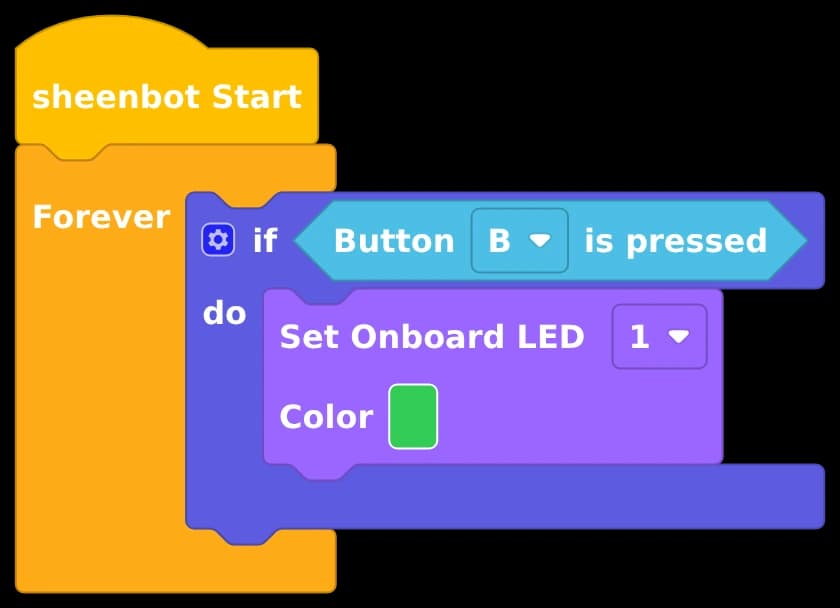
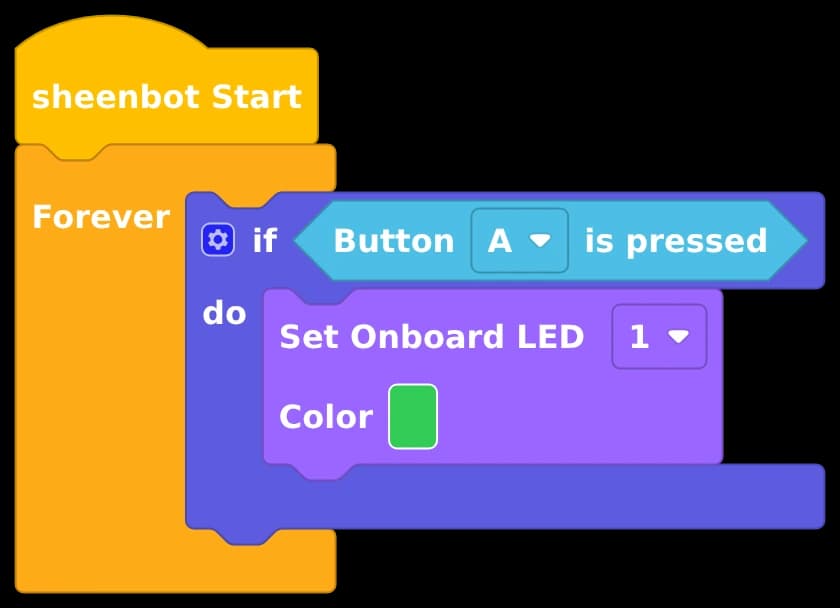
Pelas tuas próprias palavras, o que deve o teu programa fazer?
Já tens código? Diz ao sheen o que ele deve fazer
Abre qualquer programa — o projeto de ontem, o remix de um colega de equipa, um exemplo da aula — descreve o cenário que ele deve cumprir, e o sheen descobre o que ajustar e o que corrigir. A ajuda chega em camadas, nunca como um spoiler:
- 1.“O problema está nesta área” — a região brilha no canvas.
- 2.“Este bloco parece suspeito, eis o porquê” — raciocínio, não respostas.
- 3.Apenas quando estiver mesmo bloqueado: a alteração concreta, aplicada aos próprios blocos do aluno — aberta como um novo projeto, sem nunca substituir o seu trabalho.
Os alunos que continuam a interagir — escrevendo ou dizendo onde acham que está o erro — recebem pistas mais precisas em vez da resposta. O esforço é recompensado com tempo para pensar, não com atalhos.
Cada programa torna-se uma história legível
Um simples toque transforma a área de trabalho num passo a passo: primeiro uma visão geral, depois cada etapa ilumina os blocos exatos que cobre no canvas enquanto o sheen explica o que fazem — lido em voz alta para os alunos mais novos.
Termina com um desafio: duas ou três perguntas sobre o o seu próprio programa — os seus limites, os seus desvios, as suas variáveis. Uma resposta errada não revela a correta; envia-os de volta para os seus blocos para olharem novamente. Depois, o sheen sugere uma pequena coisa para experimentarem a seguir, pronta a construir.
Onde se destaca:
- ·Herdar um projeto — um novo membro da equipa lê o código do robô do período passado em minutos, não em aulas.
- ·Aprender com exemplos — abre um exemplo, compreende-o bloco a bloco e depois recria-o para um novo cenário.
- ·Revisão na sala de aula — os professores projetam a construção de um aluno e deixam que o sheen a narre para toda a turma.
- ·Verificar a compreensão — as perguntas finais funcionam como um bilhete de saída: eles compreenderam o programa ou apenas o terminaram?
- ·Apresentações e avaliação — os alunos ensaiam a explicação da sua própria lógica antes de a demonstrarem.
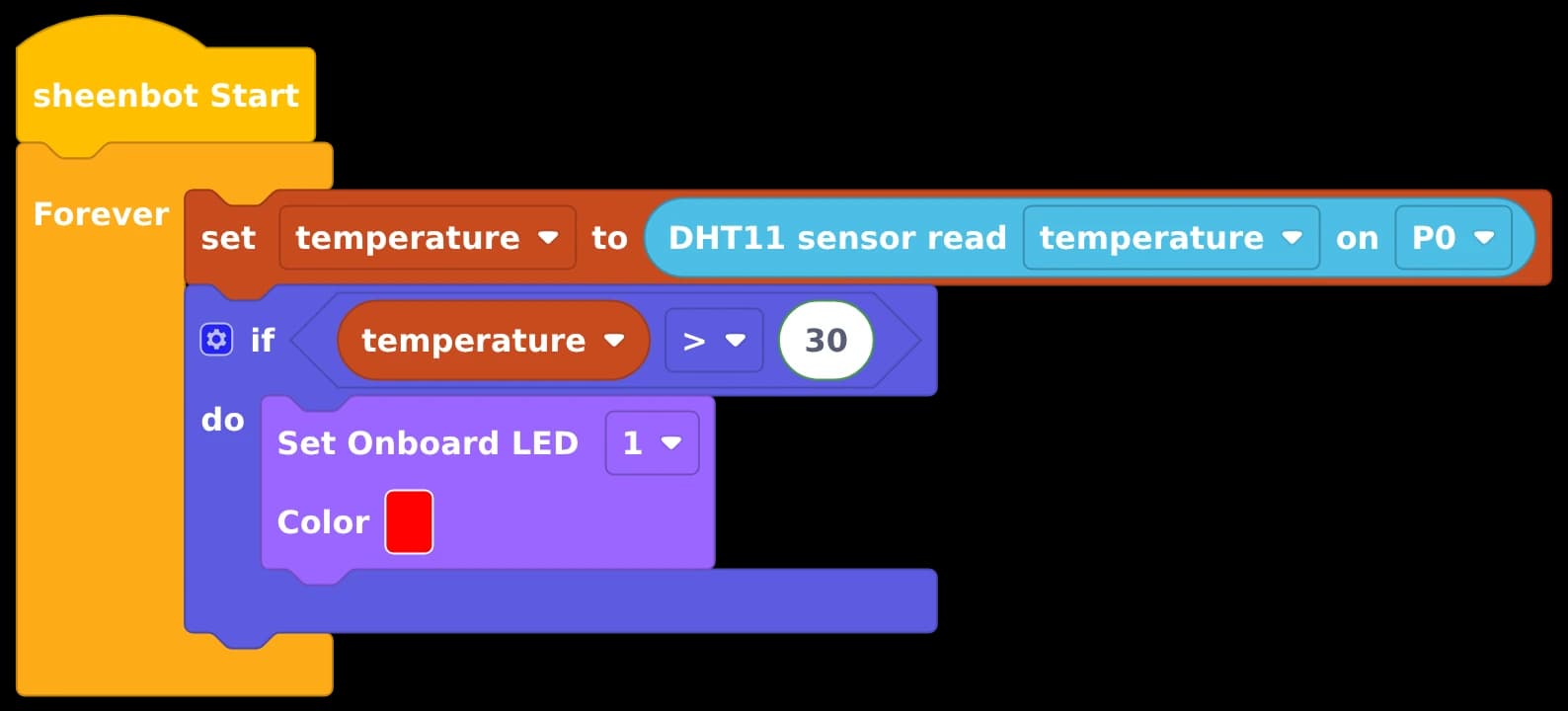
Configurar as coisas
A placa e o sensor de temperatura e humidade são inicializados uma vez, antes de o ciclo começar.
show on canvas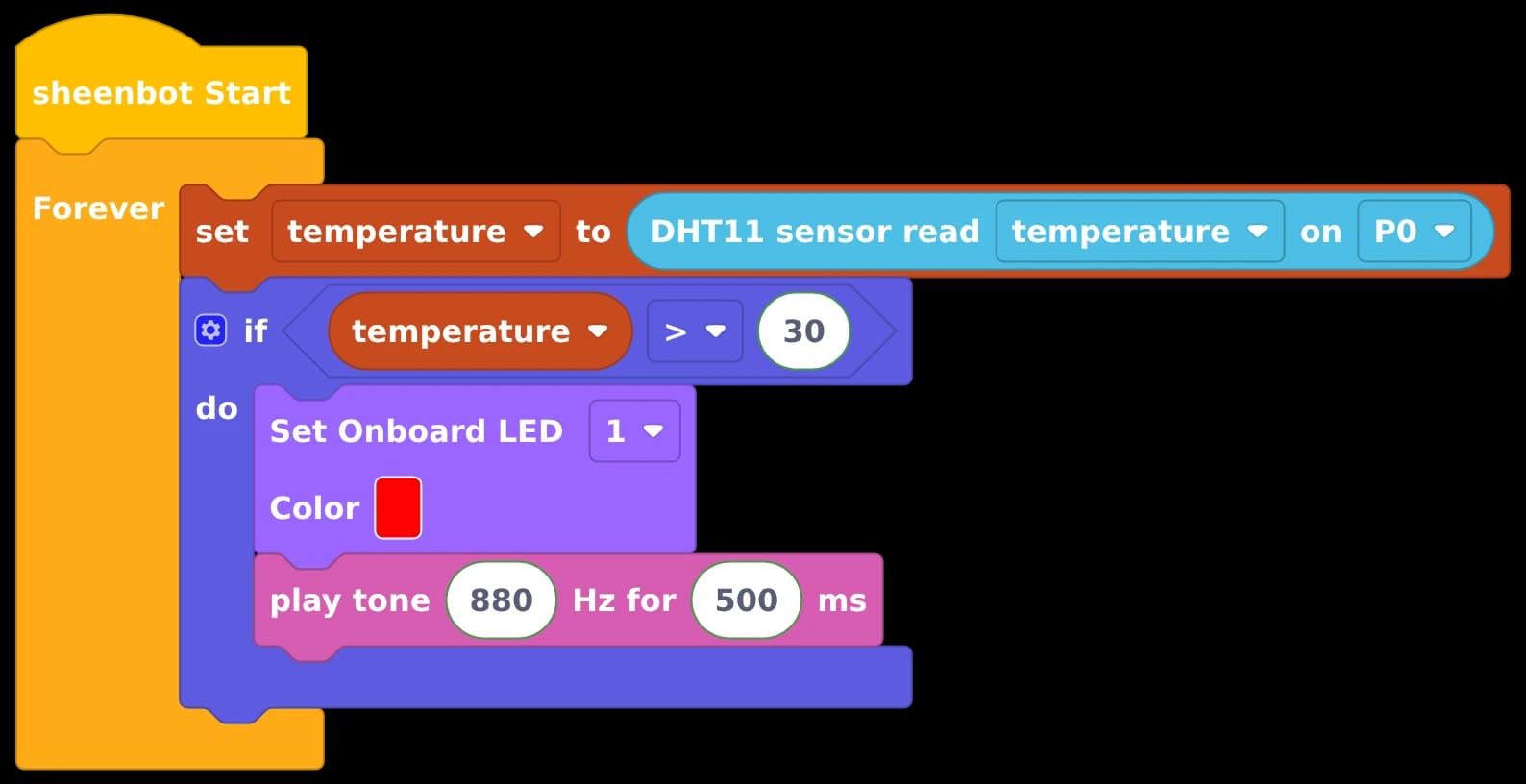
O que gostarias que o teu projeto fizesse a seguir?
Terminaste de construir? Continua — uma funcionalidade de cada vez
Abre qualquer projeto — estruturado por IA ou construído inteiramente à mão — e diz ao sheen o que ele deve fazer seguinte. A nova funcionalidade é planeada contigo e depois integrada no teu programa no lugar: os teus próprios blocos mantêm-se exatamente como os construíste.
- ·Os novos blocos aparecem a brilhar no canvas, para que todos possam ver exatamente o que mudou.
- ·Um toque anula toda a adição — e se os blocos tiverem sido editados depois, o sheen pergunta antes de descartar essas alterações.
- ·Após cada construção, o sheen sugere as próximas ideias — toca num botão e a sessão da funcionalidade seguinte começa pré-preenchida. Os projetos crescem funcionalidade por funcionalidade.
Um tutor, não uma máquina de respostas
O ask sheen baseia-se numa regra: nunca pensar para o aluno. Cada fluxo é desenhado para desenvolver o pensamento computacional, não para o contornar.
Apoia por predefinição
A construção predefinida deixa os valores-chave como espaços editáveis com pistas — o aluno termina o raciocínio. O programa completo também está lá, mas é sempre uma escolha explícita do aluno.
Concebido a pensar na idade
As idades entre os 6 e os 9 anos recebem perguntas faladas e opções com imagens grandes; os alunos mais velhos recebem perguntas abertas que os desafiam a raciocinar sobre condições, ciclos e sequências. A entrada de voz funciona para todos.
Explica de volta
As construções terminam com desafios de “explica isto de volta”, e as pistas perguntam ao aluno onde é que eles pensa que está o erro — a compreensão é verificada, não assumida.
Conhece a placa, não apenas os blocos
O sheen compreende o hardware do sheenbot∞ para o qual está a programar: quais os módulos integrados, que pinos ocupam e que combinações entram em conflito. Sugere uma ligação que colida com o módulo de voz integrado ou com o barramento I²C, e ele sinaliza o conflito antes de o aluno clicar em executar.
Cada bloco que ele menciona é apresentado como um imagem real do bloco no chat — toca nele e o canvas localiza o bloco, ou guia-te até ele na caixa de ferramentas.
perguntar ao sheen em detalhe
A referência completa para professores e pais curiosos — os fluxos exatos, botões e salvaguardas por trás de cada modo. Toca num tópico para o expandir ou abre o manual ilustrado completo.
Começar — o iniciador e a entrada em dois passos
O ask sheen vive como um botão azul redondo fixado no canto superior direito do canvas — apenas ícone em repouso, expandindo-se ao passar o rato, e a pulsar sempre que uma sessão minimizada está à espera. Funciona tanto em projetos com sessão iniciada como no canvas gratuito sem conta.
Ao clicar nele, abre-se uma entrada de dois passos. O Passo 1 pergunta “Quem vai programar hoje?” — Mais novos (voz e imagens) recebe perguntas lidas em voz alta com opções de imagens grandes; Mais velhos (escrever ou falar) recebe perguntas abertas, escritas ou faladas. A escolha é lembrada no dispositivo (um botão "Alterar" permite alternar a qualquer momento — vale a pena lembrar em tablets partilhados).
O Passo 2 pergunta “O que queres fazer?” e oferece os quatro modos. Um modo que já tenhas aberto mostra “Retoma a tua sessão atual.” — fechar a caixa de diálogo nunca faz perder o progresso.
Construir algo novo — seis etapas, depois um apoio
O fluxo de construção orienta Ideia → Sentir → Fazer → Quando → Planear → Construir, fazendo exatamente uma pergunta orientadora por etapa — qual o sensor, qual o limite, o que acontece e quando. Cada decisão é do aluno; as respostas podem ser escritas, faladas ou tocadas como opções de imagem.
Na etapa Plano, o sheen resume todo o design em linguagem simples para o aluno confirmar, e a confirmação escolhe a entrega: “Desafio — cria uma estrutura, eu termino-a” (o padrão: lacunas com dicas e imagens de blocos reais), “Cria o programa completo para mim” (sempre a escolha explícita do aluno, nunca sugerida), ou “Altera alguma coisa” para continuar a planear.
As respostas começam a ser transmitidas em cerca de 2 a 5 segundos; o próprio andaime demora 10 a 20 segundos com narração faseada e um contador de blocos ao vivo. Cada andaime é fornecido com instruções “Antes de criares — explica-me”, é testado no simulador sheenVerse antes da entrega (uma construção com falha é regenerada uma vez, automaticamente) e abre sempre como um novo projeto — nunca substitui o trabalho do aluno.
Estou bloqueado — como se comportam as pistas em camadas
A depuração começa com “Pelas tuas próprias palavras, o que deve fazer o teu programa?” — declarar o objetivo é muitas vezes metade do diagnóstico. A ajuda chega então uma camada de cada vez: Dica 1 — a área (a região brilha no canvas), Dica 2 — o bloco suspeito (nomeado, com o raciocínio e uma pergunta para refletir), e só depois Dica 3 — a correção.
O empenho é recompensado: um aluno que escreva ou diga onde eles acha que está o erro recebe uma dica mais precisa no nível igual — apenas os toques simples em "Mostrar mais" descem uma camada, e "Mostra-me apenas a correção" aparece apenas após as duas primeiras camadas. Cada dica oferece “Mostra-me no canvas”, que afasta o painel e destaca os blocos em questão.
Uma correção aceite é aplicada ao blocos próprios do aluno e aberta como um novo projeto, mantendo o original para uma comparação antes/depois.
Explicar o meu código — passo a passo associados ao canvas
Um toque gera um passo a passo detalhado de tudo o que estiver no canvas: primeiro uma visão geral, depois cada passo destaca exatamente os blocos que abrange enquanto o cartão os explica — com Anterior/Seguinte para navegar livremente e leitura em voz alta em cada passo (reproduzida automaticamente para os alunos mais novos).
A última página é um desafio — duas ou três perguntas de escolha múltipla escritas a partir do próprio programa do aluno (o seu limiar, os seus ramos, os seus nomes de variáveis), pelo que uma pergunta que também servisse para o projeto de outra pessoa não pertence aqui. Uma escolha errada desativa essa opção e pede-lhes para olharem novamente para os seus blocos sem revelando a resposta; uma escolha certa explica o porquê, apontando para o bloco que o prova. Os alunos mais novos ouvem a pergunta e as opções lidas em voz alta.
Após a última pergunta, o sheen oferece uma ideia “agora tenta tu” baseada em blocos que eles já têm — um toque abre a conversa "adicionar ao meu projeto" com essa ideia já preenchida, para que a compreensão se transforme diretamente na próxima construção.
O passo a passo reflete o canvas no momento da geração — após editares o programa, o botão de atualizar volta a procurá-lo; mudar de faixa etária ou de idioma regenera-o para o novo público. Se o canvas estiver vazio, surge um aviso para adicionares blocos primeiro.
Onde se destaca: novos colegas de equipa que herdam um projeto, estudar exemplos antes de os modificar, projetar a criação de um aluno para uma revisão comentada com a turma, verificar a compreensão como um bilhete de saída e ensaiar a história antes de uma demonstração ou avaliação.
Adicionar ao meu projeto — como a extensão mantém os blocos seguros
O quarto modo expande um projeto existente — estruturado por IA ou construído inteiramente à mão. Tem duas entradas: o cartão “Adicionar ao meu projeto” no seletor de modo, e as fichas de ideias “Queres adicionar uma funcionalidade a seguir?” que o sheen oferece após cada construção — tocar numa ficha inicia a sessão da funcionalidade seguinte pré-preenchida, para que os projetos possam crescer funcionalidade por funcionalidade.
O fluxo é Objetivo → Plano → Construção: dizer o que o projeto deve fazer a seguir (“O que gostarias que o teu projeto fizesse a seguir?”), confirmar o plano, e a nova funcionalidade é integrada no programa sob um contrato de preservação estrito — os blocos, valores e ligações existentes do aluno são mantidos exatamente como foram construídos, e quaisquer lacunas de preenchimento surgem apenas nos novos blocos. Se a preservação falhar, um aviso âmbar indica-o logo e sugere a verificação dos blocos.
Ao contrário dos andaimes (que abrem como novos projetos), uma funcionalidade aceite é aplicada no lugar: os novos blocos brilham no canvas para que a alteração seja visível, e “Desfazer esta alteração” reverte toda a adição com um único toque — se os blocos tiverem sido editados após a integração, o sheen pergunta antes de descartar também essas edições.
Voz e acessibilidade
Cada pergunta tem um botão de altifalante que a lê em voz alta (automático na faixa etária mais jovem) e um botão de microfone que transforma a fala numa transcrição em tempo real — a velocidade de digitação nunca é o obstáculo. O Modo de conversa funciona totalmente em modo mãos-livres: o sheen lê a pergunta, abre automaticamente o microfone e uma pausa natural submete a resposta.
A faixa etária mais jovem combina a leitura automática em voz alta com escolhas visuais simples e um microfone grande — crianças de seis anos que ainda não sabem ler conseguem completar todo o fluxo. A voz necessita de permissão para o microfone do navegador; a digitação continua a funcionar independentemente disso.
Sessões, segurança e feedback
Os painéis minimizam-se para uma pílula pulsante (mantendo a conversa intacta), fechar guarda a sessão para um "retomar" posterior, e "Recomeçar" é a única forma de limpar uma conversa. Estruturas e correções abrir sempre como novos projetos, pelo que o trabalho do aluno nunca é substituído.
O sheen conhece a placa sheenbot∞ — módulos integrados, utilização de pinos, conflitos de barramento — e sinaliza um plano de cablagem incompatível antes de o aluno clicar em executar. Os blocos mencionados no chat aparecem como imagens de blocos reais; tocar num deles localiza-o no canvas ou guia o aluno até ele na caixa de ferramentas.
Após qualquer sessão de construção ou depuração, um botão Feedback permite aos utilizadores classificar a ajuda e — após corrigirem eles próprios os blocos — enviar o programa corrigido como um exemplo de ensino que melhora o tutor para todas as salas de aula.