Perché le schede SD dei Raspberry Pi si corrompono nei laboratori scolastici (e la soluzione)
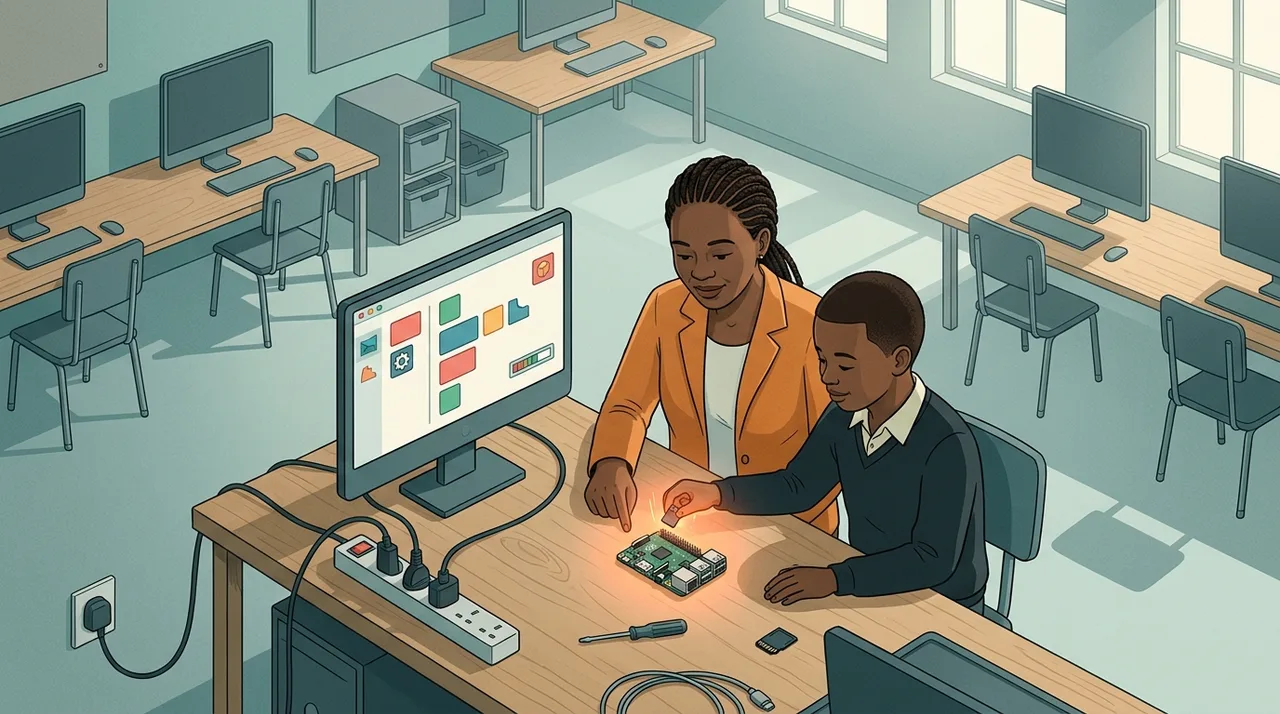
Le improvvise interruzioni di corrente dovute al load shedding e ai cavi staccati corrompono le schede SD interrompendo le scritture su flash. Un overlay integrato in sola lettura risolve del tutto il problema senza acquistare un UPS.
Nei laboratori scolastici, le schede SD dei Raspberry Pi si corrompono perché i sistemi operativi standard richiedono uno spegnimento controllato, mentre l'ambiente di classe è soggetto a continue interruzioni improvvise di corrente. Quando il load shedding fa saltare la rete elettrica o uno studente stacca bruscamente il cavo di alimentazione USB-C per rimettere a posto lo zaino, l'alimentazione scompare proprio durante la scrittura dei metadati o dei file di log sulla memoria flash. La soluzione non richiede l'acquisto di quaranta gruppi di continuità (UPS); basta attivare il filesystem overlay di sola lettura già integrato in Raspberry Pi OS.
L'anatomia di una scheda MicroSD danneggiata
Un'installazione standard di Raspberry Pi OS suddivide la scheda microSD in due partizioni principali: una piccola partizione FAT32 montata su /boot (o /boot/firmware nelle versioni più recenti) contenente i file del firmware e del kernel, e una partizione ext4 più grande montata su / contenente il sistema operativo, le applicazioni e le directory degli utenti.
Entrambe le partizioni cedono in caso di interruzione improvvisa dell'alimentazione, ma per ragioni tecniche differenti:
- La partizione FAT32 priva di journaling: FAT32 gestisce una File Allocation Table (tabella di allocazione dei file) che tiene traccia di quali cluster appartengano a ciascun file. Non utilizza un journal. Se il Pi perde l'alimentazione durante la scrittura su
config.txto l'aggiornamento di un'immagine EEPROM, la tabella di allocazione rimane in uno stato incoerente. All'avvio successivo, il boot si arresta prima ancora che il kernel Linux venga caricato. - Il journal di ext4 e l'amplificazione della scrittura (write-amplification): Sebbene
ext4sia un filesystem con journaling moderno e robusto, il supporto fisico sottostante è una scheda microSD consumer. Le schede SD impiegano memorie flash NAND economiche gestite da un microcontroller rudimentale. Quando il sistema operativo scrive una minuscola voce di log da 4 KB (come la registrazione degli accessi degli studenti da parte disystemd), il controller interno della scheda SD deve leggere, cancellare e riscrivere un intero blocco di cancellazione NAND, che può avere dimensioni di diversi megabyte. Se la corrente si interrompe durante questo ciclo interno di cancellazione e scrittura, l'intero blocco viene danneggiato. Anche se al riavvio il journal di ext4 tenta di riprodurre le transazioni, non è in grado di riparare blocchi flash fisicamente danneggiati.
In un laboratorio scolastico con trenta postazioni, la registrazione continua dei log di sistema, le cache temporanee dei browser e gli aggiornamenti periodici dei pacchetti in background fanno sì che, in qualsiasi istante, diverse schede stiano scrivendo dati attivamente. Moltiplicando questo fattore per le ore di lezione quotidiane e i frequenti blackout della rete elettrica municipale, i responsabili di laboratorio finiscono per dover riscrivere da zero le immagini di numerose schede ogni settimana.
La soluzione definitiva: il filesystem overlay in sola lettura
La soluzione più pulita e a costo zero è un filesystem overlay (OverlayFS). Invece di scrivere direttamente sulla scheda microSD, il kernel Linux monta la scheda SD fisica rigorosamente in sola lettura. Posiziona quindi al di sopra di essa un filesystem virtuale e temporaneo, ospitato nella memoria RAM volatile.
Dal punto di vista dello studente, il computer funziona normalmente: è possibile creare file, eseguire script Python e modificare le impostazioni del desktop. Tuttavia, queste scritture risiedono esclusivamente nella RAM. La scheda SD fisica non subisce mai alcun ciclo di scrittura. In caso di interruzione improvvisa dell'alimentazione — che si tratti di un distacco programmato di Fase 4 (Stage 4) o di una ciabatta elettrica colpita con un calcio — nessuna operazione di scrittura viene interrotta. Al riavvio, il sistema torna istantaneamente all'esatto stato pulito stabilito quando è stato configurato l'overlay.
Configurazione passo dopo passo tramite raspi-config
Non è necessario installare script di terze parti. Raspberry Pi OS include uno strumento per l'overlay integrato direttamente nella sua utility di configurazione. Segui questi passaggi esatti su un'installazione master prima di clonare l'immagine per l'intero laboratorio:
- Completa prima tutti gli aggiornamenti e l'installazione del software: Assicurati che tutto il software necessario (IDE, ambienti desktop, strumenti didattici) sia installato, aggiornato e configurato con l'overlay disattivato. Una volta che la scheda è in sola lettura, le modifiche non vengono mantenute dopo il riavvio. Esegui:
sudo apt update && sudo apt full-upgrade -y - Avvia l'utility di configurazione:
sudo raspi-config - Accedi al menu dell'overlay: Seleziona Performance Options (o Advanced Options nelle versioni più datate del sistema operativo), quindi seleziona Overlay File System.
- Abilita l'overlay: Quando compare la richiesta "Would you like the overlay file system to be enabled?", seleziona Yes.
- Proteggi la partizione di boot: Quando compare la richiesta "Would you like the boot partition to be write-protected?", seleziona Yes. Questa operazione rimonta la fragile partizione FAT32 in sola lettura.
- Riavvia il Pi: Esci dall'utility e consenti al sistema di riavviarsi.
Per verificare la configurazione dopo il riavvio, apri un terminale ed esegui:
df -hSe la procedura è andata a buon fine, il filesystem di root (/) mostrerà overlay come tipo di filesystem, montato su un dispositivo di memoria virtuale anziché su /dev/mmcblk0p2.
Come aggiornare o modificare il sistema in seguito
Poiché il disco è in sola lettura, eseguire apt install o salvare impostazioni di amministrazione mentre l'overlay è attivo svanirà non appena la macchina viene riavviata. Quando devi installare nuovi pacchetti o modificare le impostazioni di configurazione:
- Esegui
sudo raspi-config. - Vai su Performance Options > Overlay File System.
- Seleziona No per disabilitare il filesystem overlay.
- Seleziona No quando viene chiesto se la partizione di boot deve rimanere protetta da scrittura.
- Riavvia il Pi.
- Esegui le attività di manutenzione amministrativa, gli aggiornamenti software o le configurazioni di rete.
- Esegui nuovamente
sudo raspi-configper riattivare sia l'overlay sia la protezione da scrittura della partizione di boot, quindi riavvia.
Gestire il lavoro degli studenti e la persistenza dei file
L'ovvio compromesso di un sistema root in sola lettura è la persistenza: quando gli studenti si disconnettono o la macchina si riavvia, i loro file scompaiono dal desktop e dalle directory home.
Per un laboratorio scolastico, questa è spesso una caratteristica utile piuttosto che un difetto: impedisce agli studenti di intasare i computer con contenuti multimediali scaricati, file binari di giochi o configurazioni di sistema compromesse. Tuttavia, gli studenti devono comunque poter salvare il proprio lavoro da una lezione all'altra. Esistono due modalità affidabili per gestire la persistenza insieme a un sistema operativo in sola lettura:
- Chiavette USB esterne: mantieni bloccata la scheda microSD interna, ma consenti agli studenti di montare le proprie unità USB o memorie flash fornite dall'istituto e formattate in FAT32 o exFAT. Queste vengono montate in modo indipendente sotto
/media/e mantengono i dati scritti. - Archiviazione via browser o su spazio di rete: se il laboratorio dispone di connessione di rete, chiedi agli studenti di salvare il codice su repository centralizzati, in cloud o su una piattaforma didattica integrata come Sheen Canvas, garantendo che i progetti degli studenti siano del tutto svincolati dall'hardware fisico.
Per gli istituti scolastici che progettano o aggiornano laboratori di informatica dedicati, configurare la resilienza dello storage è fondamentale tanto quanto la scelta degli stessi computer a scheda singola. Se hai bisogno di supporto per la selezione di case rinforzati, sistemi di alimentazione affidabili o immagini di laboratorio preconfigurate, Sheen Robotics offre una pianificazione completa delle dotazioni attraverso il nostro servizio di approvvigionamento per laboratori.
L'instabilità dell'alimentazione elettrica è una realtà quotidiana nelle aule sudafricane. Configurare le installazioni di Raspberry Pi con un overlay in sola lettura elimina la fragilità tipica dei supporti microSD consumer, ponendo fine al ciclo continuo di riscrittura delle schede e assicurando che le postazioni si avviino in modo affidabile all'inizio di ogni ora di lezione.