
Dall'idea al programma funzionante — una domanda alla volta
Dì “Voglio una stazione meteo intelligente” e sheen guida il progetto attraverso sei fasi — Idea → Rileva → Fai → Quando → Pianifica → Costruisci — ponendo una domanda guida per fase. Lo studente prende ogni decisione: quale sensore, quale soglia, cosa succede quando.
- ·Conferma un piano in linguaggio semplice prima di posizionare un singolo blocco.
- ·Lo studente sceglie la consegna: Sfida — una struttura con alcune lacune da completare da solo — o il programma completo, pronto per essere eseguito.
- ·Input vocale e lettura ad alta voce ovunque — i più piccoli rispondono parlando e toccando grandi opzioni illustrate.
Ottima idea! Per prima cosa, cerchiamo di capire in che modo il programma conoscere che fa caldo.
Come vuoi rilevare la temperatura?
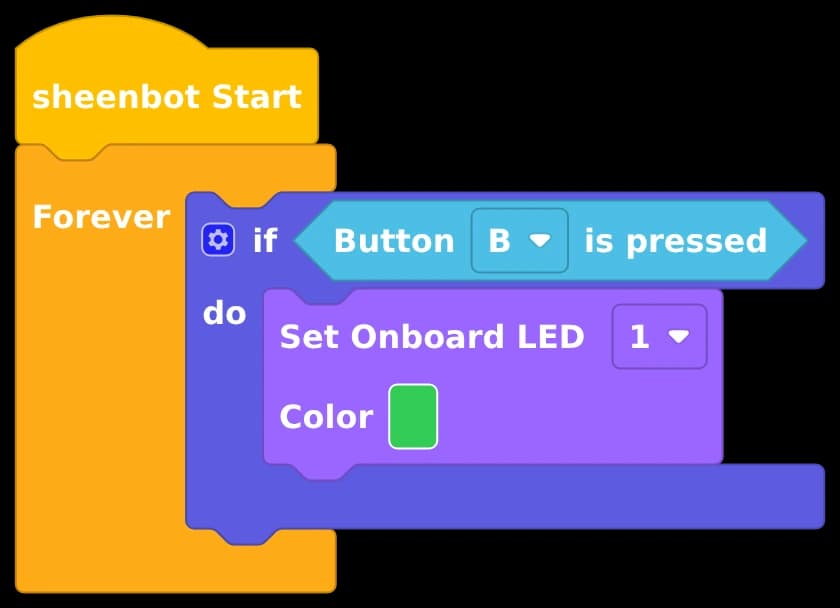
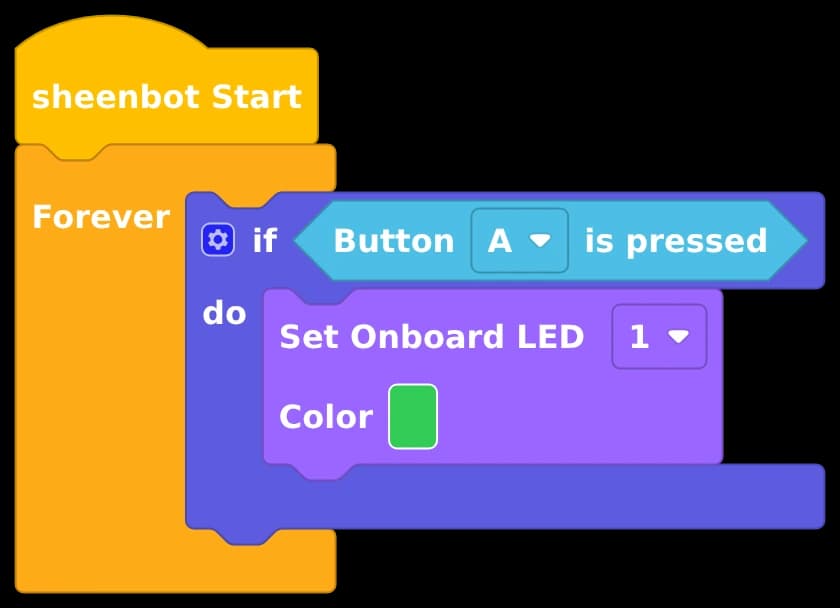
Con parole tue, cosa dovrebbe fare il tuo programma?
Hai già del codice? Di' a sheen cosa dovrebbe fare
Apri qualsiasi programma — il progetto di ieri, il remix di un compagno di squadra, un esempio della classe — descrivi lo scenario che deve soddisfare e sheen capisce cosa regolare e cosa correggere. L'aiuto arriva in livelli, mai come uno spoiler:
- 1.“Il problema si trova in quest'area” — la regione si illumina sulla canvas.
- 2.“Questo blocco sembra sospetto, ecco perché” — ragionamento, non risposte pronte.
- 3.Solo quando si è davvero bloccati: la modifica concreta, applicata ai blocchi propri dello studente — aperta come un nuovo progetto, senza mai sovrascrivere il proprio lavoro.
Gli studenti che continuano a provarci — scrivendo o dicendo dove pensano sia l'errore — ricevono indizi più precisi invece della risposta. L'impegno viene premiato con il tempo per pensare, non con scorciatoie.
Ogni programma diventa una storia da leggere
Un tocco trasforma l'area di lavoro in una guida passo-passo: prima una panoramica, poi ogni passaggio illumina esattamente i blocchi che copre su canvas mentre sheen spiega cosa fa — letto ad alta voce per i più piccoli.
Si conclude con un sfida: due o tre domande sul proprio programma — le loro soglie, le loro diramazioni, le loro variabili. Una risposta errata non rivela quella corretta; li rimanda ai loro blocchi a guardare di nuovo. Poi sheen offre una piccola cosa da provare subito dopo, pronta da costruire.
Dove dà il meglio di sé:
- ·Ereditare un progetto — un nuovo membro del team legge il codice del robot del trimestre scorso in pochi minuti, senza bisogno di lezioni.
- ·Imparare dagli esempi — apri un esempio, comprendilo blocco dopo blocco, poi modificalo per un nuovo scenario.
- ·Ripasso in classe — gli insegnanti proiettano la creazione di uno studente e lasciano che sheen la descriva a tutta la classe.
- ·Verificare la comprensione — le domande finali fungono da biglietto d'uscita: hanno capito il programma o lo hanno solo completato?
- ·Presentazioni e valutazione — gli studenti si esercitano a spiegare la propria logica prima di fare la dimostrazione.
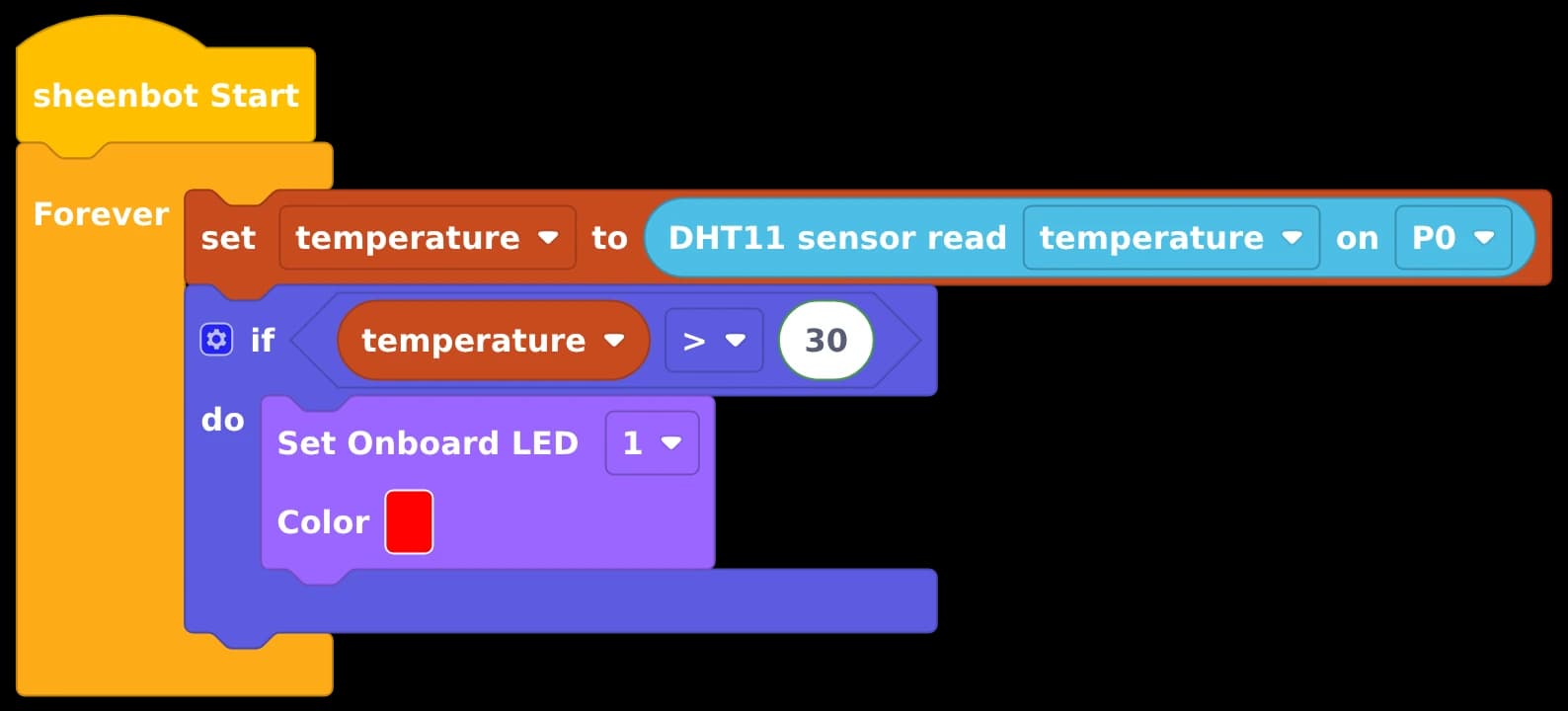
Configura le cose
La scheda e il sensore di temperatura e umidità vengono inizializzati una sola volta, prima che inizi il ciclo.
show on canvas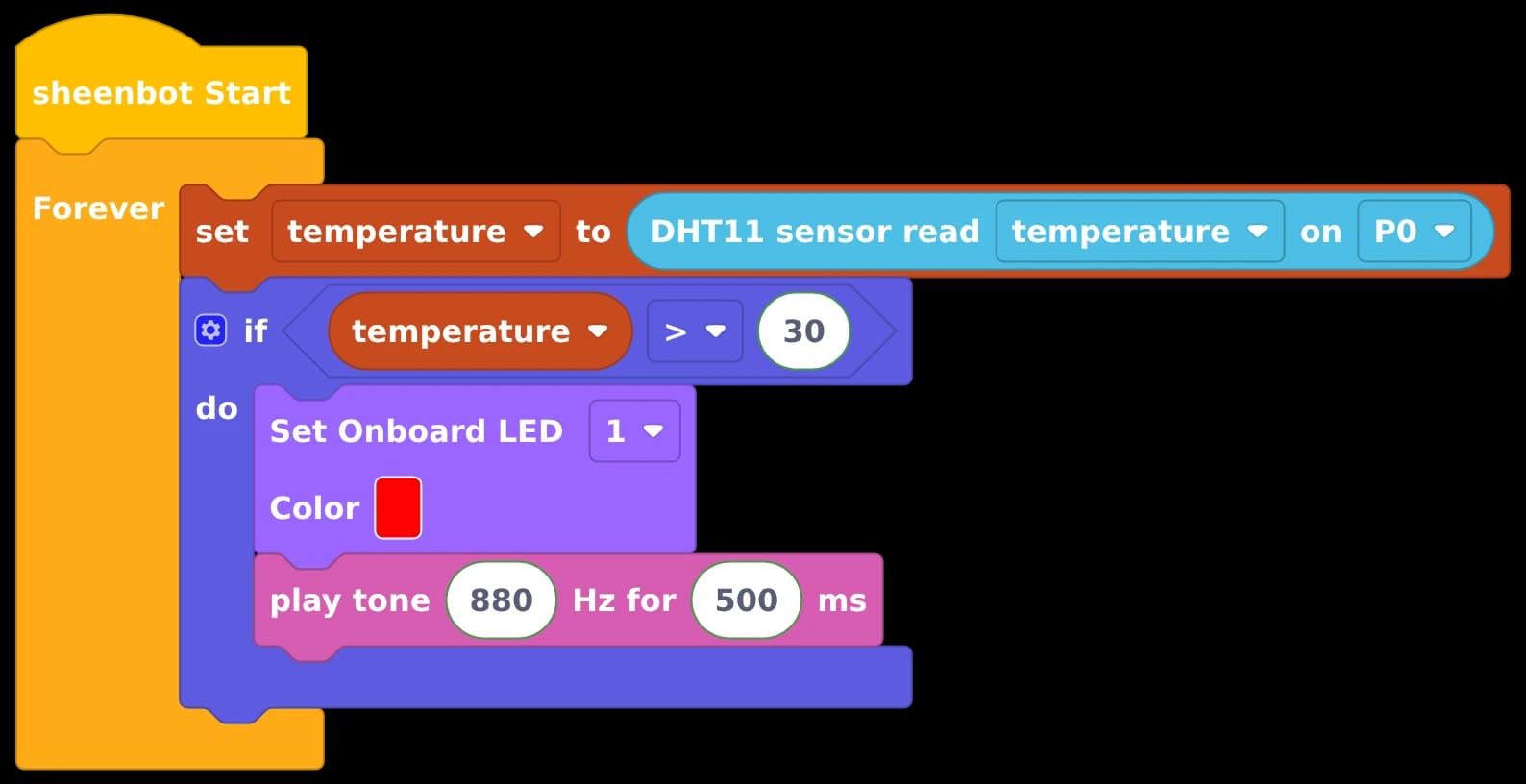
Cosa vorresti che facesse il tuo progetto ora?
Finito di costruire? Continua — una funzione alla volta
Apri qualsiasi progetto — strutturato con l'IA o costruito interamente a mano — e dì a sheen cosa dovrebbe fare successivo. La nuova funzionalità viene pianificata con te, quindi unita al tuo programma in posizione: i tuoi blocchi rimangono esattamente come li hai costruiti.
- ·I nuovi blocchi appaiono luminoso sul canvas, così tutti possono vedere esattamente cosa è cambiato.
- ·Un solo tocco annulla l'intera aggiunta — e se i blocchi sono stati modificati in seguito, sheen chiede conferma prima di scartare tali modifiche.
- ·Dopo ogni build sheen suggerisce le prossime idee — tocca un chip e la sessione della funzionalità successiva si avvia già compilata. I progetti crescono funzionalità dopo funzionalità.
Un tutor, non un distributore di risposte
ask sheen si basa su una regola: mai pensare per lo studente. Ogni flusso è progettato per far crescere il pensiero computazionale, non per aggirarlo.
Guida passo dopo passo per impostazione predefinita
La creazione predefinita lascia i valori chiave come spazi vuoti modificabili con suggerimenti — lo studente completa il ragionamento. È presente anche il programma completo, ma è sempre una scelta esplicita dello studente.
Progettato su misura per l'età
La fascia 6–9 anni riceve domande vocali e scelte illustrate; gli studenti più grandi ricevono domande aperte che li spingono a ragionare su condizioni, cicli e sequenze. L'input vocale funziona per tutti.
Spiegalo a parole tue
Le costruzioni terminano con inviti a “rispiegare questo”, e i suggerimenti chiedono allo studente dove essi pensa che sia l'errore — la comprensione viene verificata, non data per scontata.
Conosce la scheda, non solo i blocchi
sheen comprende l'hardware sheenbot∞ per cui sta programmando: quali moduli sono integrati, quali pin occupano e quali combinazioni vanno in conflitto. Se suggerisci un cablaggio che collide con il modulo vocale integrato o con il bus I²C, segnala il conflitto prima che lo studente prema avvia.
Ogni blocco menzionato viene visualizzato come un immagine reale del blocco nella chat — toccalo e canvas individua il blocco, oppure ti guida verso di esso nella cassetta degli attrezzi.
chiedi a sheen in dettaglio
La guida di riferimento completa per insegnanti e genitori curiosi — i flussi esatti, i pulsanti e le regole di sicurezza dietro ogni modalità. Tocca un argomento per espanderlo, oppure apri il manuale illustrato completo.
Per iniziare — il launcher e l'accesso in due passaggi
ask sheen vive come un pulsante blu rotondo fissato nell'angolo in alto a destra di canvas — solo icona quando è a riposo, si espande al passaggio del mouse e pulsante ogni volta che c'è una sessione ridotta a icona in attesa. Funziona sia nei progetti con accesso effettuato sia sul canvas gratuito senza account.
Facendo clic su di esso si apre un inserimento in due passaggi. Il passaggio 1 chiede “Chi programma oggi?” — Più piccoli (voce e immagini) riceve le domande lette ad alta voce con grandi scelte di immagini; Più grandi (scrivi o parla) riceve domande aperte, digitate o parlate. La scelta viene memorizzata sul dispositivo (un pulsante "Modifica" la cambia in qualsiasi momento — utile da ricordare sui tablet condivisi).
Il passaggio 2 chiede “Cosa vuoi fare?” e offre le quattro modalità. Una modalità che hai già aperto mostra “Riprende la tua sessione corrente.” — la chiusura della finestra di dialogo non fa mai perdere i progressi.
Costruisci qualcosa di nuovo — sei fasi, poi una guida passo dopo passo
Il flusso di costruzione guida Idea → Rileva → Fai → Quando → Pianifica → Costruisci, ponendo esattamente una domanda guida per fase — quale sensore, quale soglia, cosa succede quando. Ogni decisione spetta allo studente; le risposte possono essere digitate, parlate o toccate come scelte di immagini.
Nella fase Pianifica, sheen riassume l'intero progetto in un linguaggio semplice affinché lo studente lo confermi, e la conferma seleziona la modalità di consegna: “Sfida — crea una struttura, io la completerò” (l'impostazione predefinita: spazi vuoti con suggerimenti e immagini reali dei blocchi), “Crea il programma completo per me” (sempre la scelta esplicita dello studente, mai proposta automaticamente) o “Modifica qualcosa” per continuare a pianificare.
Le risposte iniziano a fluire entro ~2-5 secondi; l'impalcatura stessa richiede 10-20 secondi con una narrazione a tappe e un contatore di blocchi in tempo reale. Ogni impalcatura viene fornita con suggerimenti “Prima di creare — spiegamelo”, viene testata nel simulatore sheenVerse prima della consegna (una build non riuscita viene rigenerata una volta, automaticamente) e si apre sempre come un nuovo progetto — non sovrascrive mai il lavoro dello studente.
Mi sono bloccato — come si comportano i suggerimenti a livelli
Il debug si apre con “Parole tue: cosa dovrebbe fare il tuo programma?” — dichiarare l'obiettivo è spesso metà della diagnosi. L'aiuto arriva poi un livello alla volta: Suggerimento 1 — l'area (la regione si illumina su canvas), Suggerimento 2 — il blocco sospetto (nominato, con il ragionamento e una domanda su cui riflettere), e solo allora Suggerimento 3 — la correzione.
L'impegno viene premiato: uno studente che digita o dice dove essi pensa che sia il bug ottiene un suggerimento più preciso al livello uguale — solo i semplici tocchi su "Mostrami di più" scendono di un livello, e "Mostrami solo la correzione" appare solo dopo i primi due livelli. Ogni suggerimento offre “Mostramelo sul canvas”, che mette da parte il pannello ed evidenzia i blocchi in questione.
Una correzione accettata viene applicata a propri blocchi dello studente e aperta come un nuovo progetto, conservando l'originale per un confronto prima/dopo.
Spiega il mio codice — guide passo-passo collegate alla canvas Reazione canvas
Un solo tocco genera una guida passo-passo di qualsiasi cosa si trovi su canvas: prima una panoramica, poi ogni passaggio evidenzia esattamente i blocchi che copre mentre la scheda li spiega — con Prec/Succ per muoversi liberamente e lettura ad alta voce su ogni passaggio (riprodotta automaticamente per i più piccoli).
L'ultima pagina è un sfida — due o tre domande a risposta multipla generate a partire dal programma dello studente (la sua soglia, le sue ramificazioni, i nomi delle sue variabili), quindi una domanda che potrebbe adattarsi anche al progetto di qualcun altro non è adatta. Una scelta errata disattiva quell'opzione e chiede di guardare nuovamente i blocchi senza rivelando la risposta; una risposta corretta spiega il perché, indicando il blocco che lo dimostra. Gli studenti più giovani ascoltano la domanda e le opzioni lette ad alta voce.
Dopo l'ultima domanda sheen offre una “ora prova tu” idea basata su blocchi che già possiedono — un tocco apre la conversazione "aggiungi al mio progetto" con quell'idea già inserita, in modo che la comprensione si trasformi direttamente nella costruzione successiva.
La spiegazione riflette il canvas al momento della generazione — dopo aver modificato il programma, il pulsante di aggiornamento lo recupera nuovamente; cambiando la fascia d'età o la lingua lo rigenera per il nuovo pubblico. Se il canvas è vuoto, viene richiesto di aggiungere prima dei blocchi.
Dove dà il meglio di sé: nuovi compagni di squadra che ereditano un progetto, studio di esempi prima di modificarli, proiezione della creazione di uno studente per una revisione narrata in classe, verifica della comprensione come compito finale e prove della storia prima di una dimostrazione o di una valutazione.
Aggiungi al mio progetto — come l'estensione mantiene i blocchi al sicuro
La quarta modalità amplia un progetto esistente — guidato dall'IA o costruito interamente a mano. Ha due ingressi: la scheda “Aggiungi al mio progetto” nel selettore di modalità e i suggerimenti di idee “Vuoi aggiungere una funzione ora?” che sheen offre dopo ogni costruzione — toccando un suggerimento si avvia la sessione successiva con la nuova funzionalità precompilata, così i progetti possono crescere funzionalità dopo funzionalità.
Il flusso è Obiettivo → Piano → Costruzione: dire cosa dovrebbe fare il progetto come passo successivo (“Cosa vorresti che facesse il tuo progetto ora?”), confermare il piano e la nuova funzionalità viene unita al programma secondo un rigoroso contratto di conservazione — i blocchi esistenti dello studente, i valori e i collegamenti vengono mantenuti esattamente come costruiti, e gli eventuali spazi da riempire si trovano solo sui nuovi blocchi. Se la conservazione dovesse fallire, un avviso ambra lo segnala in anticipo e suggerisce di controllare i blocchi.
A differenza delle impalcature (che si aprono come nuovi progetti), una funzionalità accettata viene applicata viene applicata in posizione: i nuovi blocchi si illuminano sul canvas in modo che il cambiamento sia visibile, e “Annulla questa modifica” annulla l'intera aggiunta con un solo tocco — se i blocchi sono stati modificati dopo l'unione, sheen chiede conferma prima di scartare anche quelle modifiche.
Voce e accessibilità
Ogni domanda presenta un pulsante altoparlante che la legge ad alta voce (automatico nella fascia d'età più giovane) e un pulsante microfono che trasforma la voce in una trascrizione in tempo reale — la velocità di digitazione non è mai un ostacolo. Modalità conversazione diventa completamente a mani libere: sheen legge la domanda, apre automaticamente il microfono e una pausa naturale invia la risposta.
La fascia d'età più giovane abbina la lettura ad alta voce automatica con scelte generali e un grande microfono — i bambini di sei anni che non sanno ancora leggere completano l'intero flusso. La voce richiede l'autorizzazione del microfono del browser; la digitazione continua a funzionare in ogni caso.
Sessioni, sicurezza e feedback
I pannelli si riducono a una pillola pulsante (mantenendo intatta la conversazione), la chiusura conserva la sessione per un successivo "riprendi" e "Ricomincia" è l'unico modo per cancellare una conversazione. Strutture di supporto e correzioni apri sempre come nuovi progetti, in modo che il lavoro dello studente non venga mai sovrascritto.
sheen conosce la scheda sheenbot∞ — moduli integrati, uso dei pin, conflitti di bus — e segnala un piano di cablaggio in conflitto prima che lo studente prema avvia. I blocchi menzionati nella chat vengono visualizzati come immagini reali dei blocchi; toccandone uno lo si individua sul canvas o si guida lo studente verso di esso nella barra degli strumenti.
Dopo ogni sessione di costruzione o debug, un pulsante Feedback consente agli utenti di valutare l'aiuto e — dopo aver corretto i blocchi da soli — di inviare il programma corretto come esempio didattico per migliorare il tutor per ogni classe.