
De la idea al programa en funcionamiento, una pregunta a la vez
Di “Quiero una estación meteorológica inteligente” y sheen guiará el proyecto a lo largo de seis etapas — Idea → Sentir → Hacer → Cuándo → Planificar → Construir — haciendo una pregunta orientativa por etapa. El alumno toma cada decisión: qué sensor usar, qué umbral establecer, qué ocurre en cada momento.
- ·Confirma un plan en lenguaje sencillo antes de colocar un solo bloque.
- ·El alumno elige la entrega: Desafío (una plantilla con algunos huecos para que la terminen ellos mismos) o el programa completo, listo para ejecutar.
- ·Entrada de voz y lectura en voz alta en todo momento: los alumnos más jóvenes responden hablando y tocando opciones con imágenes grandes.
¡Gran idea! Primero, pensemos cómo saber el programa que hace calor.
¿Cómo quieres medir la temperatura?
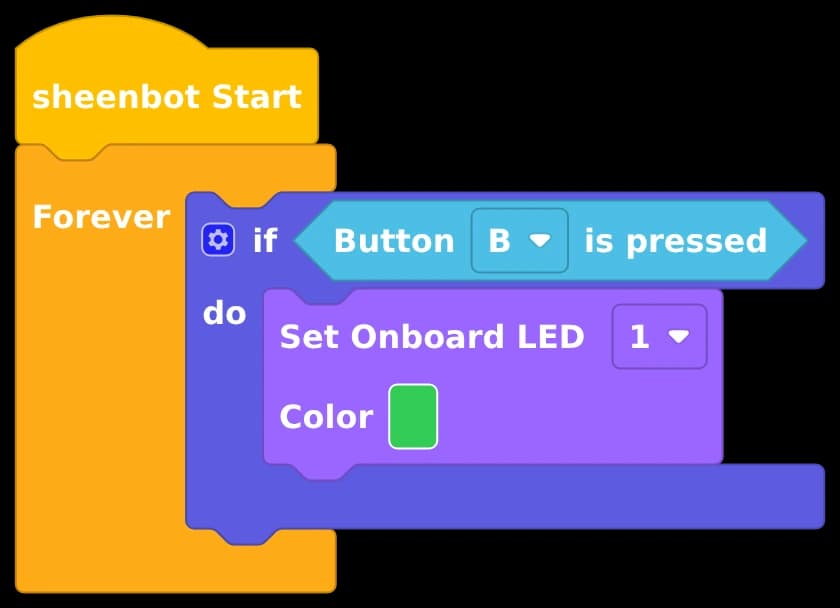
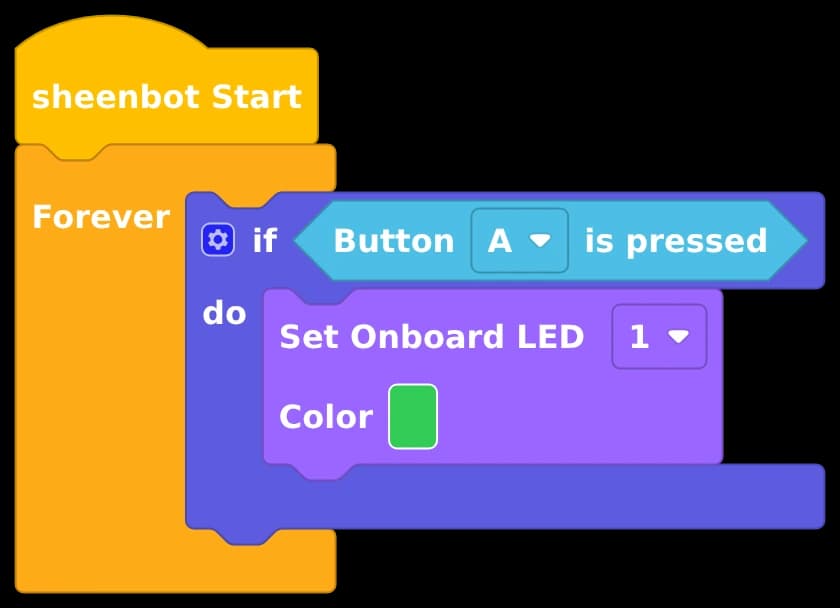
Con tus propias palabras, ¿qué debería hacer tu programa?
¿Ya tienes código? Dile a sheen qué debería hacer
Abre cualquier programa —el proyecto de ayer, la remezcla de un compañero de equipo, una muestra de clase—, describe el escenario que debe cumplir y sheen resolverá qué ajustar y qué solucionar. La ayuda llega en capas, nunca como un destripe:
- 1.«El problema está en esta zona»: la región brilla en el canvas.
- 2.«Este bloque parece sospechoso, he aquí por qué»: razonamiento, no respuestas.
- 3.Solo cuando se atasquen de verdad: el cambio concreto, aplicado a los propios bloques del alumno (abierto como un proyecto nuevo, sin sobrescribir nunca su trabajo).
Los alumnos que siguen participando (escribiendo o diciendo dónde creen que está el error) reciben pistas más precisas en lugar de la respuesta. El esfuerzo se premia con tiempo para pensar, no con atajos.
Cada programa se convierte en una historia legible
Un solo toque convierte el espacio de trabajo en una guía paso a paso: primero una visión general, luego cada paso ilumina los bloques exactos que cubre en el canvas mientras sheen explica lo que hacen —leído en voz alta para los alumnos más jóvenes.
Termina con un desafío: dos o tres preguntas sobre el suyo propio programa —sus umbrales, sus bifurcaciones, sus variables. Una respuesta incorrecta no revela la correcta; los envía de vuelta a sus bloques para que lo miren otra vez. Luego, sheen ofrece una pequeña cosa para probar a continuación, lista para construir.
Dónde destaca:
- ·Heredar un proyecto: un nuevo miembro del equipo lee el código del robot del trimestre pasado en cuestión de minutos, sin necesidad de clases.
- ·Aprender de ejemplos: abre un ejemplo, entiéndelo bloque a bloque y luego adáptalo para un nuevo escenario.
- ·Repaso en clase: los profesores proyectan la creación de un alumno y dejan que sheen la narre para toda la clase.
- ·Comprobar la comprensión: las preguntas finales funcionan como un ticket de salida: ¿han entendido el programa o simplemente lo han terminado?
- ·Presentaciones y evaluación: los alumnos ensayan cómo explicar su propia lógica antes de hacer la demostración.
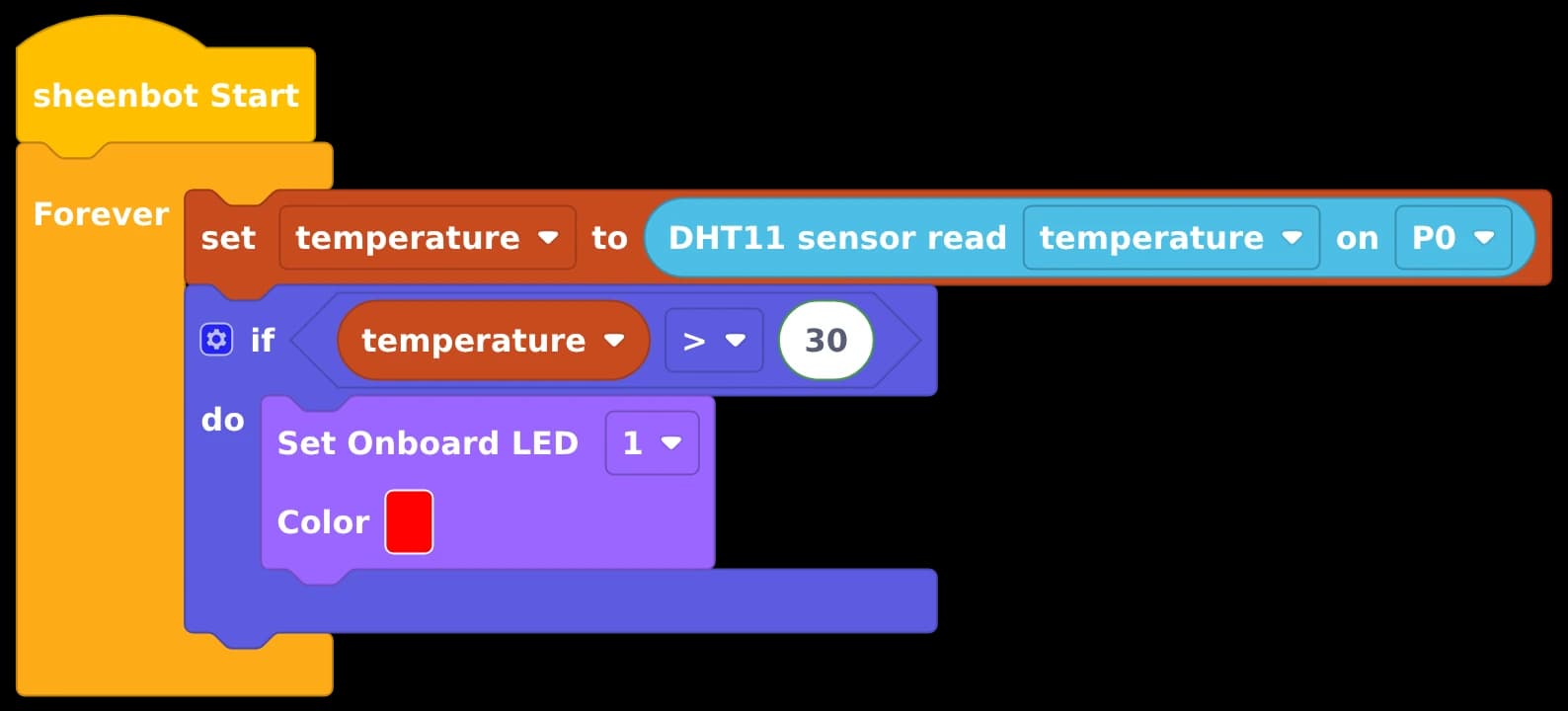
Preparar las cosas
La placa y el sensor de temperatura y humedad se inicializan una vez, antes de que comience el bucle.
show on canvas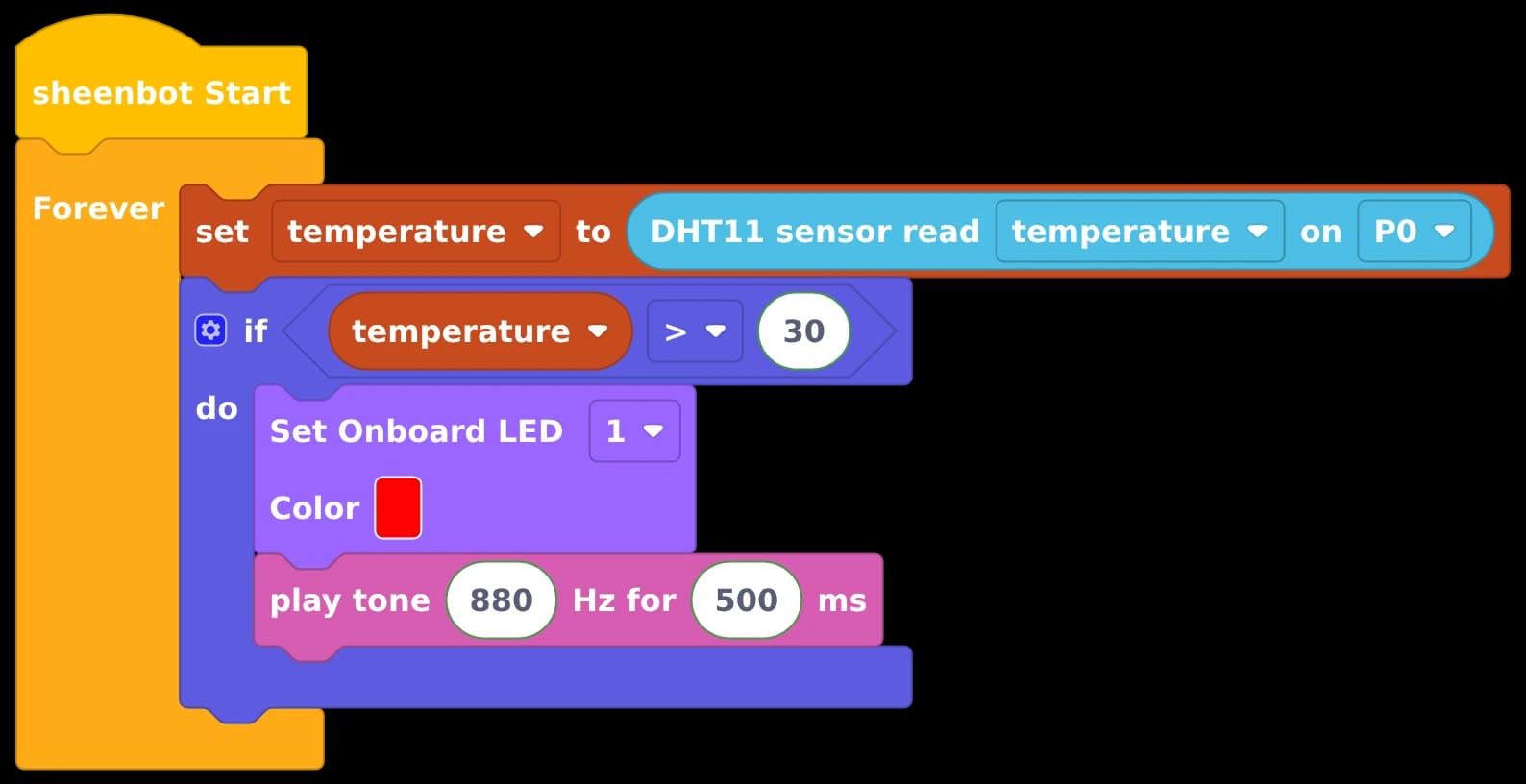
¿Qué te gustaría que hiciera tu proyecto ahora?
¿Has terminado de construir? Sigue adelante, una función a la vez
Abre cualquier proyecto —estructurado con IA o construido completamente a mano— y dile a sheen lo que debería hacer siguiente. La nueva función se planifica contigo y luego se fusiona en tu programa en su lugar: tus propios bloques se quedan exactamente como los construiste.
- ·Los nuevos bloques aparecen brillando en el canvas, para que todos puedan ver exactamente qué ha cambiado.
- ·Un solo toque deshace toda la adición; y si los bloques se editaron después, sheen pregunta antes de descartar esos cambios.
- ·Después de cada creación, sheen sugiere las siguientes ideas: pulsa una opción y la siguiente sesión de funciones comenzará ya completada. Los proyectos crecen función a función.
Un tutor, no una máquina de dar respuestas
ask sheen se basa en una regla: nunca pensar para el alumno. Cada flujo está diseñado para desarrollar el pensamiento computacional, no para esquivarlo.
Guía por defecto
La construcción por defecto deja los valores clave como huecos editables con pistas; el alumno termina de pensar. El programa completo también está ahí, pero siempre es la elección explícita del alumno.
Diseñado pensando en la edad
Los niños de 6 a 9 años reciben preguntas habladas y opciones con imágenes grandes; los alumnos mayores reciben preguntas abiertas que los empujan a razonar sobre condiciones, bucles y secuencias. La entrada de voz funciona para todos.
Explícalo de vuelta
Las construcciones terminan con indicaciones de “explícame esto de vuelta”, y las pistas le preguntan al alumno dónde ellos que está el error —la comprensión se comprueba, no se da por sentada.
Conoce la placa, no solo los bloques
sheen entiende el hardware de sheenbot∞ para el que está programando: qué módulos están integrados, qué pines ocupan y qué combinaciones entran en conflicto. Sugiere una conexión que colisione con el módulo de voz integrado o el bus I²C, y detectará el conflicto antes de que el alumno pulse ejecutar.
Cada bloque que menciona se representa como un imagen del bloque real en el chat —tócalo y el canvas localizará el bloque, o te guiará hasta él en la caja de herramientas.
preguntar a sheen en detalle
La referencia completa para profesores y padres curiosos: los flujos exactos, botones y medidas de seguridad detrás de cada modo. Toca un tema para expandirlo o abre el manual ilustrado completo.
Primeros pasos: el lanzador y la entrada en dos pasos
ask sheen vive como un botón azul redondo fijado en la esquina superior derecha de canvas —solo icono cuando está en reposo, expandiéndose al pasar el cursor por encima, y pulsante siempre que haya una sesión minimizada esperando. Funciona tanto en proyectos con sesión iniciada como en el canvas gratuito sin cuenta.
Al hacer clic, se abre un acceso en dos pasos. El paso 1 pregunta “¿Quién va a programar hoy?”: Más joven (voz e imágenes) recibe preguntas leídas en voz alta con opciones de imágenes grandes; Más mayor (escribir o hablar) recibe preguntas abiertas, escritas o habladas. La elección se recuerda en el dispositivo (un botón de "Cambiar" permite alternar en cualquier momento, algo útil de recordar en tabletas compartidas).
El paso 2 pregunta “¿Qué quieres hacer?” y ofrece los cuatro modos. Un modo que ya hayas abierto muestra “Reanuda tu sesión actual.”; cerrar el diálogo nunca hace que se pierda el progreso.
Construir algo nuevo: seis etapas, luego una guía
El flujo de construcción guía a Idea → Sentir → Hacer → Cuándo → Planificar → Construir, haciendo exactamente una pregunta orientadora por etapa: qué sensor, qué umbral, qué ocurre y cuándo. Cada decisión es del alumno; las respuestas se pueden escribir, hablar o pulsar como opciones de imágenes.
En la etapa Planificar, sheen resume todo el diseño en un lenguaje sencillo para que el alumno lo confirme, y al confirmar se elige el formato de entrega: “Desafío: crea una estructura y yo la terminaré” (el predeterminado: huecos con pistas e imágenes de bloques reales), “Crea el programa completo por mí” (siempre por elección explícita del alumno, nunca sugerido de forma automática) o “Cambia algo” para seguir planificando.
Las respuestas empiezan a transmitirse en unos 2-5 segundos; el andamiaje en sí tarda entre 10 y 20 segundos con narración por etapas y un contador de bloques en vivo. Cada andamiaje incluye indicaciones de “Antes de construir, explícalo”, se prueba en el simulador de sheenVerse antes de entregarse (un diseño fallido se vuelve a generar una vez de forma automática) y siempre se abre como un proyecto: nunca sobrescribe el trabajo del alumno.
Me he atascado: cómo se comportan las pistas por niveles
La depuración comienza con “Con tus propias palabras, ¿qué debería hacer tu programa?”: definir el objetivo suele ser la mitad del diagnóstico. La ayuda llega entonces capa por capa: Pista 1: el área (la región brilla en el canvas), Pista 2 — el bloque sospechoso (identificado por su nombre, con el razonamiento y una pregunta para reflexionar) y solo entonces Pista 3: la solución.
Se recompensa la participación: el alumno que escribe o dice dónde ellos que está el error obtiene una pista más precisa en el nivel igual; solo al pulsar directamente en "Muéstrame más" se baja de capa, y "Solo muéstrame la solución" aparece únicamente después de las dos primeras capas. Cada pista ofrece “Muéstramelo en el canvas”, lo que aparta el panel y destaca los bloques en cuestión.
La solución aceptada se aplica al propios bloques del alumno y se abre como un proyecto nuevo, conservando el original para poder compararlos antes y después.
Explicar mi código: recorridos vinculados al canvas
Un solo toque genera una guía paso a paso de lo que haya en el canvas: primero una descripción general, luego cada paso destaca exactamente los bloques que cubre mientras la tarjeta los explica, con botones de Anterior/Siguiente para moverse libremente y lectura en voz alta en cada paso (reproducida automáticamente para los alumnos más jóvenes).
La última página es un desafío: dos o tres preguntas de opción múltiple redactadas a partir del propio programa del alumno (su umbral, sus bifurcaciones, sus nombres de variables), por lo que una pregunta que también serviría para el proyecto de otra persona no tiene cabida ahí. Una elección incorrecta desactiva esa opción en gris y les pide que vuelvan a mirar sus bloques sin de revelar la respuesta; una correcta explica el porqué, señalando el bloque que lo demuestra. Los alumnos más jóvenes escuchan la pregunta y las opciones leídas en voz alta.
Después de la última pregunta, sheen ofrece una idea de “ahora inténtalo tú” basada en los bloques que ya tienen; un solo toque abre la conversación de "añadir a mi proyecto" con esa idea ya completada, para que la comprensión se convierta directamente en la siguiente construcción.
La guía interactiva refleja el canvas en el momento de su generación; tras editar el programa, el botón de actualizar lo vuelve a cargar; al cambiar de rango de edad o de idioma, se vuelve a generar para el nuevo público. Si el canvas está vacío, se le pedirá que añada bloques primero.
Dónde destaca: nuevos compañeros que heredan un proyecto, estudio de muestras antes de remezclarlas, proyección del montaje de un alumno para una revisión narrada en clase, comprobación de la comprensión como ticket de salida y ensayo de la historia antes de una demostración o evaluación.
Añadir a mi proyecto: cómo la opción de ampliar mantiene los bloques seguros
El cuarto modo amplía un proyecto existente, ya esté estructurado por IA o construido totalmente a mano. Tiene dos accesos: la tarjeta “Añadir a mi proyecto” en el selector de modo y las fichas de ideas de “¿Quieres añadir una función ahora?” que sheen ofrece después de cada construcción; al tocar una ficha se inicia la siguiente sesión de funciones ya completada, de modo que los proyectos pueden crecer función por función.
El flujo es Objetivo → Plan → Construcción: di qué debería hacer el proyecto a continuación (“¿Qué te gustaría que hiciera tu proyecto a continuación?”), confirma el plan y la nueva función se fusionará en el programa bajo un estricto contrato de preservación: los bloques, valores y conexiones existentes del estudiante se mantienen exactamente como se construyeron, y cualquier hueco por rellenar solo afectará a los nuevos bloques. Si la preservación falla en algún momento, un aviso de color ámbar lo indicará de inmediato y sugerirá revisar los bloques.
A diferencia de las plantillas de andamiaje (que se abren como proyectos nuevos), una función aceptada se aplica directamente en su lugar: los nuevos bloques brillan en el canvas para que el cambio sea visible, y «Deshacer este cambio» revierte toda la adición con un solo toque; si los bloques se editaron después de la fusión, sheen preguntará antes de descartar también esas ediciones.
Voz y accesibilidad
Cada pregunta incluye un botón de altavoz que la lee en voz alta (automático en la franja de menor edad) y un botón de micrófono que convierte el habla en una transcripción en directo: la velocidad de escritura nunca es un obstáculo. Modo conversación funciona de forma totalmente manos libres: sheen lee la pregunta, abre automáticamente el micrófono y una pausa natural envía la respuesta.
El rango de menor edad combina la lectura en voz alta automática con opciones visuales sencillas y un micrófono grande; los niños de seis años que aún no saben leer completan todo el proceso. La voz requiere el permiso de micrófono del navegador; la escritura sigue funcionando en cualquier caso.
Sesiones, seguridad y comentarios
Los paneles se minimizan a una píldora parpadeante (manteniendo la conversación intacta), al cerrar se guarda la sesión para "reanudarla" más tarde, y "Empezar de nuevo" es la única forma de borrar una conversación. Las estructuras de apoyo y las correcciones abrir siempre como proyectos nuevos, por lo que el trabajo del estudiante nunca se sobrescribe.
sheen conoce la placa sheenbot∞ (módulos integrados, uso de pines, conflictos de bus) y detecta un plan de cableado incompatible antes de que el alumno pulse ejecutar. Los bloques mencionados en el chat se muestran como imágenes de bloques reales; al tocar uno, se localiza en el canvas o se guía al alumno para que lo encuentre en la caja de herramientas.
Después de cualquier sesión de construcción o depuración, un botón de Comentarios permite a los usuarios calificar la ayuda y, tras corregir los bloques ellos mismos, enviar el programa corregido como un ejemplo didáctico que mejora el tutor para todas las aulas.